一、USB传输标准
USB 1.0 and USB 1.1
1995 年,成立了 USB-IF,该组织于次年宣布推出 USB 1.0。USB 1.0 规定的数据速率为 1.5 Mbit/s(低带宽或低速),最大输出电流为 5V/500mA。但不幸的是,这个 USB 版本也很少被制造商采用。
1998 年,USB-IF 发布了 USB 1.1,将传输速率提高到 12 Mbit/s(全速),并修改了 USB 1.0 中的一些技术细节。从这个版本开始,制造商开始尝试在他们的产品上使用 USB 标准。
说明:
USB 1.0 现已更名为 USB 2.0 LowSpeed,USB 1.1 已更名为 USB 2.0 FullSpeed。因此,他们的速度也是 USB 2 速度。
USB 2.0
2000 年,USB 2.0(后来更名为 USB 2.0 HiSpeed)标准正式登台,并在随后的几年中迅速流行起来,并宣布许多老一代接口标准的终结。USB2.0 自推出以来仍在使用,可以说是寿命最长的 USB 标准。
USB 2.0 速度为 480Mbps (60MB/s),最大输出电流为 5V/500mA
USB 3.0
USB 3.0,也称为 USB 3.1 Gen1/USB 3.2 Gen1,于 2008 年发布。它采用了 9 个引脚的设计,其中第一排 4 个引脚与 USB 2.0 相同,第二排 5 个引脚专为 USB 3.0 准备。因此,您可以通过引脚来区分 USB 2.0 和 USB 3.0(USB 2.0 只有 4 个引脚)。
有两种 USB 3.0 速度。原始 USB 3.0 速度达到 5.0Gbps (640MB/s),最大输出电流为 5V/900mA。但是,USB 3.0 具有双通道模式(USB 3.1 Gen1x2),可以使速度达到 10Gbps(每通道 5Gbps)。限制是双通道模式需要使用 USB Type-C 接口。
USB 3.0 速度不仅使数据传输更省时,而且足以让桌面操作系统在 USB 闪存驱动器和便携式硬盘驱动器上安装和流畅运行。
最后,USB 3.0 向后兼容 2.0,并支持全双工数据传输(即可以同时接收和发送数据;USB 1x 和 USB 2.0 是半双工的)。
USB 3.1 and USB 3.2
USB 3.1,也称为 USB 3.1 Gen2/USB 3.2 Gen2x1,于 2013 年发布。USB 3.1 速度达到 10Gbps (1280MB/s),最大输出电流增加到 20V/5A (100W)。此 USB 协议向后兼容 USB 3.0/2.0/1.0。
USB 3.2,也称为 USB 3.2 Gen2x2,于 2017 年发布。它可以看作是具有双通道模式的 USB 3.1。USB 3.2 使用 USB Type-C 接口启用双通道模式,每个通道的传输速度为 10Gbps。因此,USB 3.2 的理论速度为 20Gbps。
USB4接口
USB4 于 2019 年发布。它集成了 Thunderbolt 3 协议,并向后兼容 USB 3.2 和 USB 2.0。USB4 使用 USB Type-C 接口,在双通道模式下可以达到 40 Gbps 的速度。
| Standard | Also Known As | Year Introduced | Connector Types | Max. Data Transfer Speed | Cable Max Length |
|---|---|---|---|---|---|
| USB 1.1 | Full Speed USB | 1998 | USB A USB B | 12 Mbps | 300cm |
| USB 2.0 | Hi-Speed USB | 2000 | USB A USB B USB Micro A USB Micro B USB Mini A USB Mini B USB C | 480 Mbps | 500cm |
| USB 3.0 | USB 3.1 Gen 1 USB 3.2 Gen 1 SuperSpeed | 2008 | USB A USB B USB Micro B USB C | 5 Gbps | 300cm |
| USB 3.1 | USB 3.1 Gen 2 USB 3.2 Gen 2 SuperSpeed+ SuperSpeed 10Gbps | 2013 | USB A USB B USB Micro B USB C | 10 Gbps | 300cm |
| USB 3.2 | USB 3.2 Gen 2×2 SuperSpeed 20Gbps | 2017 | USB C | 20 Gbps | 300cm |
| USB4 20Gbps | USB4 Gen 2×2 | 2019 | USB C | 20 Gbps | 80cm |
| USB4 40Gbps | USB4 Gen 3×2 | 2019 | USB C | 40 Gbps | 80cm |
二、USB接口类型
1、标准USB接口
又分为Type-A和Type-B两种,样貌如下:
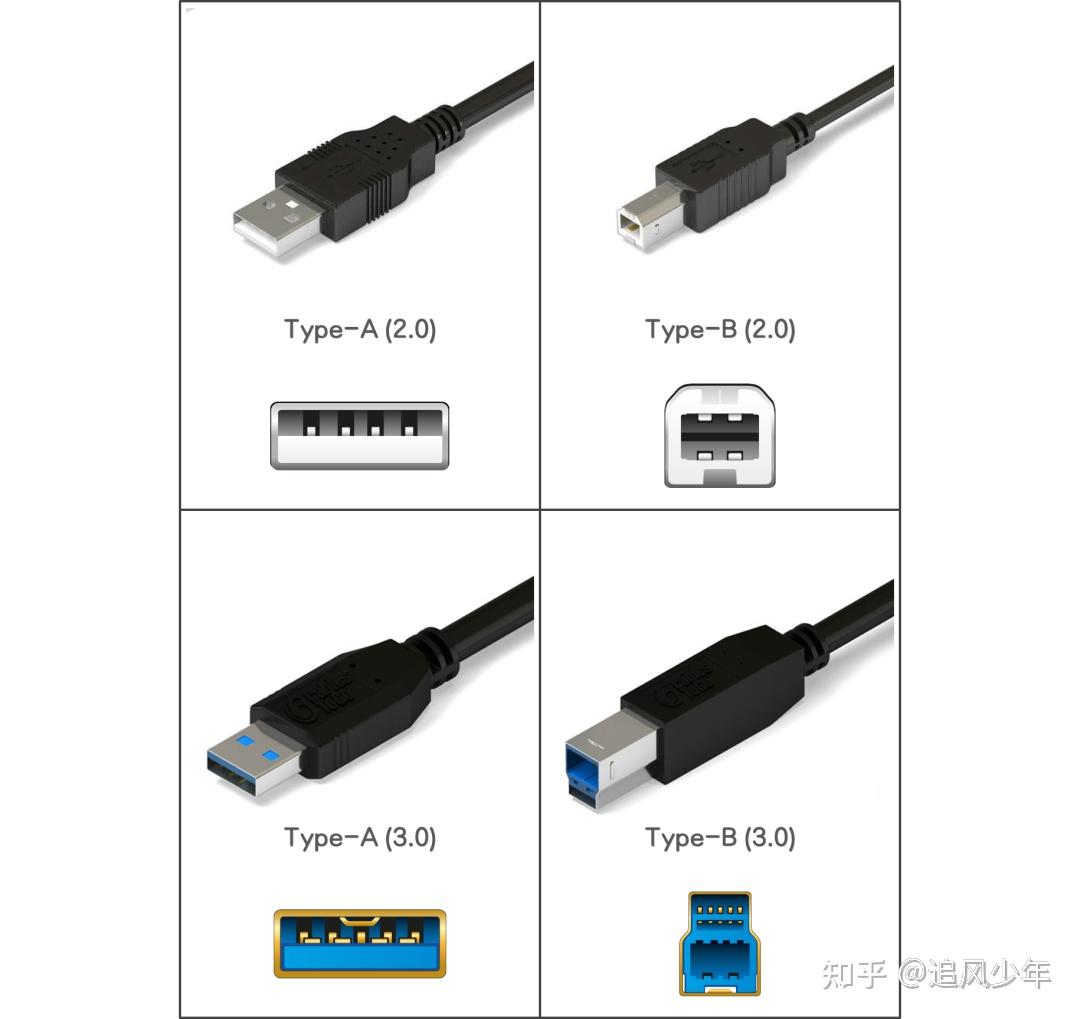
其中Type-A和Type-B根据支持的USB标准不同,又可以分为USB 2.0和USB 3.0标准USB接口。根据接口的颜色,我们很容易区分该接口是支持USB 2.0还是支持USB 3.0的。Type-A型接口也是我们日常生活中最常见的USB接口,广泛应用于鼠标、键盘、U盘等设备上,Type-B型则常用于打印机、特殊显示器等设备上。
2、Mini USB接口
Mini USB接口,是一种小型的USB接口,其指标与标准USB相同,但是加入了ID针脚(用于区分设备是主机还是外设),以支持OTG(On The Go,该功能允许在没有主机的情况下,实现设备间的数据传送)功能。Mini USB接口主要分为Mini-A和Mini-B两种,样貌如下:
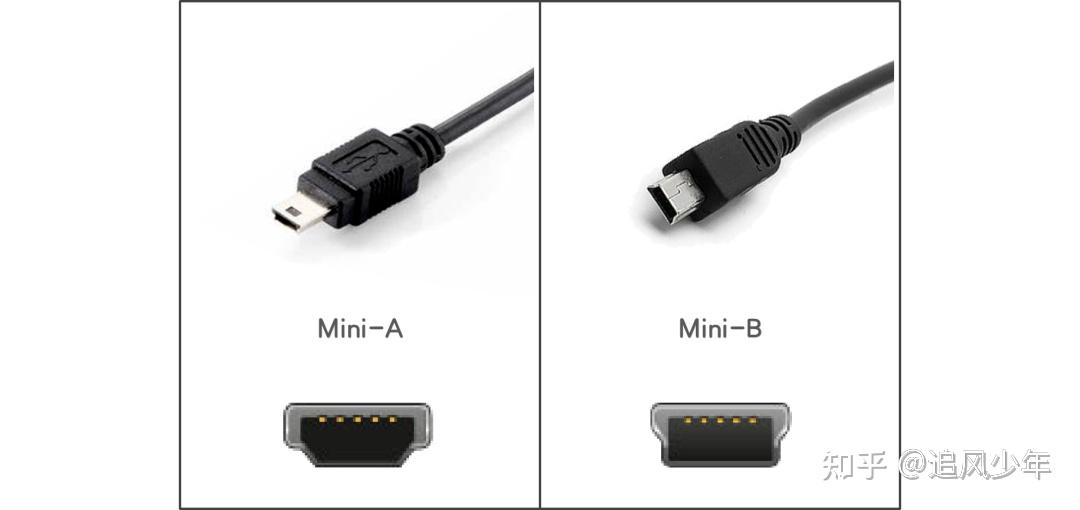
Mini USB接口由于相对较小的体型,常见于一些小型设备上,比如MP3、MP4、收音机等,某些型号的手机也采用了该接口。
3、Micro USB接口
Micro USB接口,属于Mini USB的下一代规格接口,Micro USB接口的插头采用了不锈钢材料,插拔寿命提高为10000次,相比Mini USB接口,在宽度几乎不变的情况下,高度减半,更为小巧。Micro USB接口也可分为Micro-A和Micro-B两种,样貌如下:
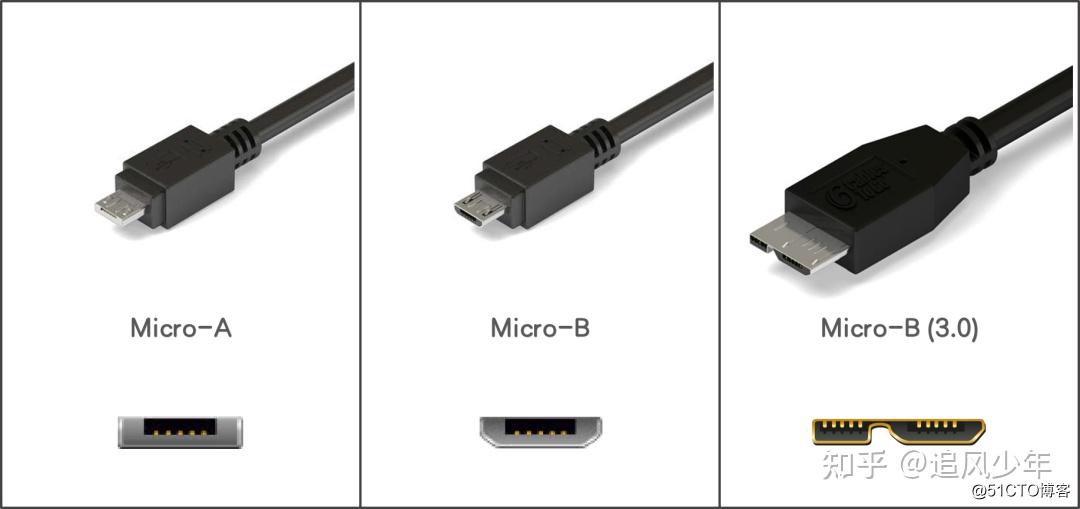
Micro-B类型的USB接口,相信大家都认识,只是不知道它的专业名称,在智能手机发展的前期,绝大多数的智能手机(苹果手机除外)都采用了Micro-B型接口作为充电和数据接口。在USB 3.0标准发布后,Micro-B接口也有了新的造型,相信大家也不陌生,我们购买的支持USB 3.0的移动硬盘盒大部分就采用了该接口。
4、Type-C接口
Type-C接口,是近几年出现的新型USB接口,该接口对于使用者来说,相信最大的好处就是可以正反插拔了吧。
据统计,平均每人每年在插USB上浪费的时间是30分钟!第一次插总是插不进去的,多次插拔到怀疑人生时,最后发现还是第一次的才是对的,后面的N次尝试不过是人生中的小小曲折,有了type-C接口后终于可以一次搞定了。Type-C接口的样貌如下:
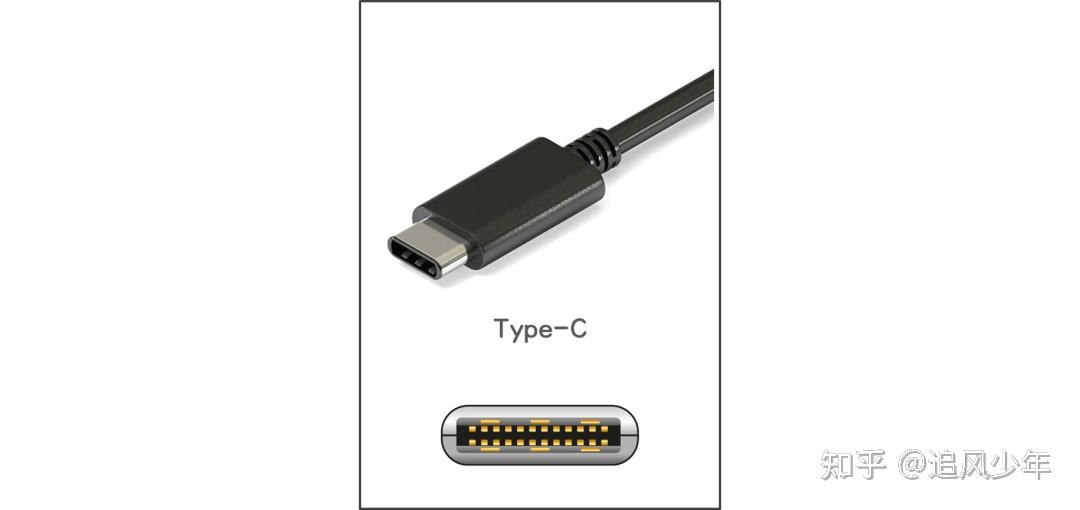
最新的USB4标准目前仅支持Type-C接口,同时USB4采用了Thunderbolt协议(俗称雷电接口协议,是由Intel主导开发的接口协议,具有速度快,供电强,可同时兼容雷电、USB、Display Port、PCIe等多种接口/协议的特点),因此,支持USB4标准的Type-C接口也是可以兼容雷电接口的。如此看来,Type-C接口已是大势所趋了。
参考链接: