启动命令行界面
在使用 Robocopy 之前,首先要打开命令行界面。常用方法如下:
- 使用 Windows + R 快捷键打开「运行」对话框,输入cmd或powershell ,然后按Ctrl + Shift + Enter以管理员权限打开「命令提示符」或 Windows PowerShell。
- 在 Windows 11 中,可以右键点击「开始」菜单,选择「终端管理员」以管理员权限打开「Windows 终端」。
大多数情况下,Robocopy 不需要管理员权限。但如果要复制系统文件或访问受保护的目录,可能需要以管理员身份运行。
基本命令结构
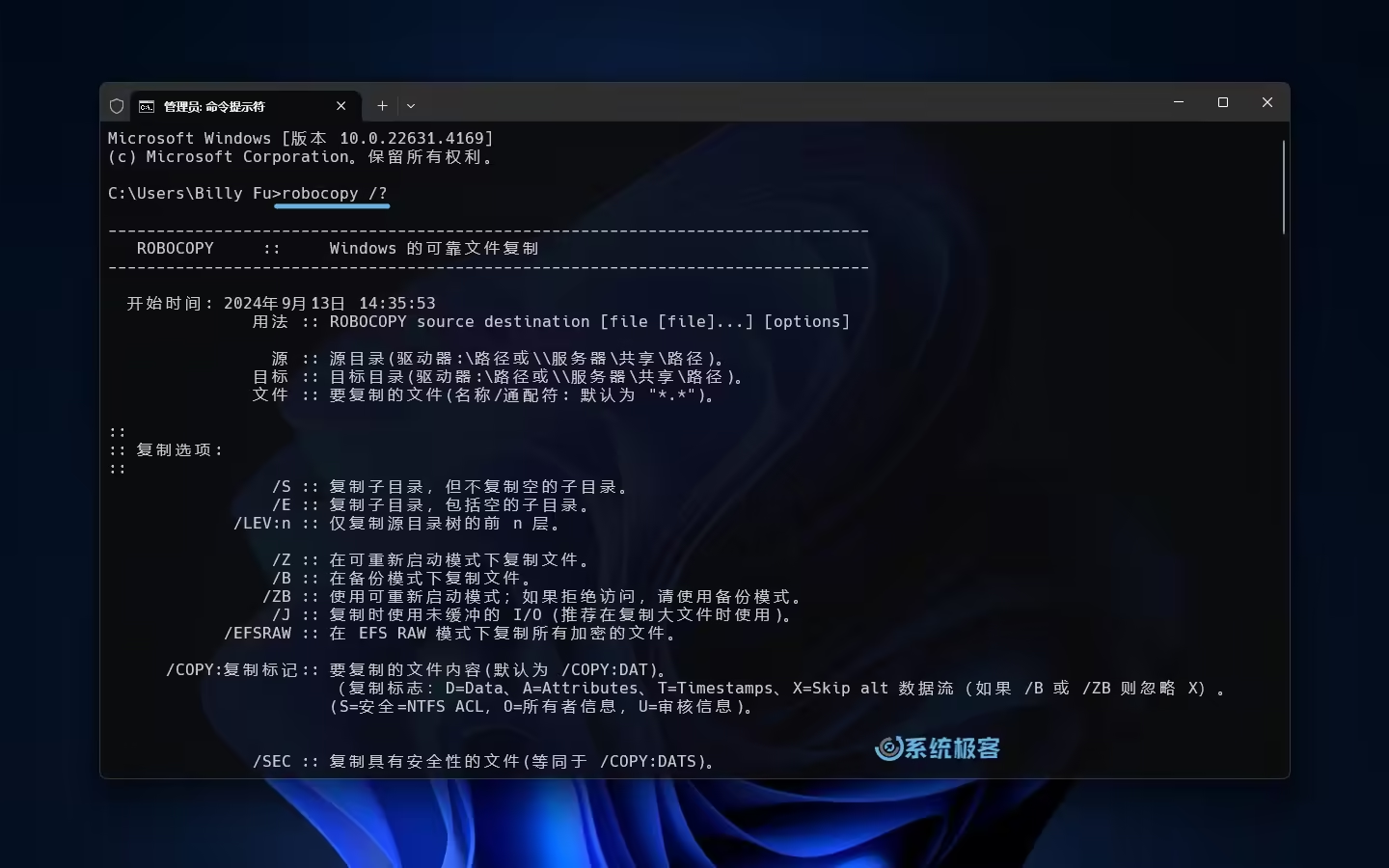
Robocopy 是一个没有图形界面的纯命令行工具,它的基本命令格式如下:
复制复制复制复制复制复制复制复制复制
robocopy <源目录> <目标目录> [<文件>[ ...]] [<选项>]
如果不指定具体的文件,Robocopy 将会复制源目录中的所有文件到目标目录。
常用选项
下面列出了一些常用的 Robocopy 参数:
| 选项 | 描述 |
|---|---|
| /S | 复制子目录,不包括空子目录。 |
| /E | 复制子目录,并包括空子目录。 |
| /MIR | 镜像源目录,会删除目标中不在源中的文件和目录。 |
| /MOVE | 移动文件和目录(复制后删除源文件)。 |
| /XO | 排除较旧文件(不复制源中比目标旧的文件)。 |
| /XF | 排除指定文件。 |
| /XD | 排除指定目录。 |
| /Z | 可重启模式,支持断点续传。 |
| /ZB | 结合可重启模式和备份模式。 |
| /B | 备份模式,忽略文件权限限制。 |
| /R: | 失败重试次数(默认一百万次)。 |
| /W: | 重试间隔时间(默认 30 秒)。 |
| /TBD | 在处理网络路径时等待共享定义。 |
| /MT: | 多线程复制(默认 8 线程,最大 128 线程)。 |
| /L | 仅列出文件,实际不执行复制或移动(用于预览)。 |
| /FP | 显示完整文件路径。 |
| /NP | 不显示进度百分比。 |
| /V | 生成详细输出,包括被跳过的文件。 |
通过灵活组合这些选项,Robocopy 可以应对各种复杂的文件复制场景,成为 Windows 文件管理不可或缺的工具。
更多详细参数请参考微软官方文档。
Robocopy 使用实操
Robocopy 执行操作时会直接移动、删除或覆盖文件,不会弹出任何确认提示。因此,如果路径或选项设置有误,可能导致不可恢复的数据丢失。在运行命令前,请务必仔细检查参数。建议先使用/L选项进行测试,预览操作结果。
多线程复制
Robocopy 是理想的备份工具。以下是将 D:\ 盘的所有文件备份到 E:\Backup\ 的示例命令:
robocopy D:\ E:\Backup\ /E /XO /XD "$RECYCLE.BIN" "System Volume Information" /R:3 /MT:32 /V
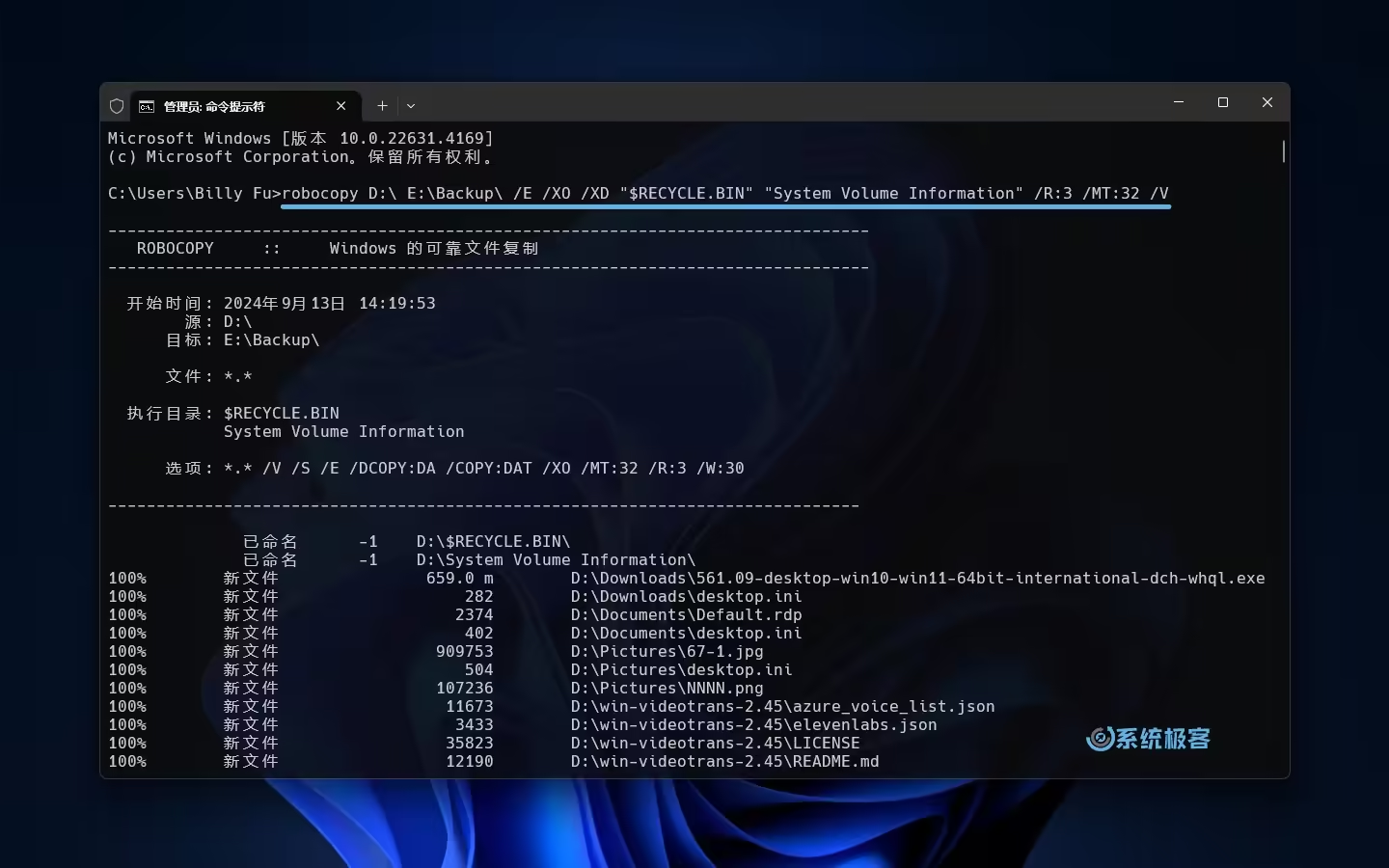
关键参数解析:
-
/XO:只复制新增或修改过的文件,提升后续备份效率。
-
/XD:排除特定目录:
- $RECYCLE.BIN:回收站目录。
- System Volume Information:系统卷信息目录。
-
/MT:32:使用 32 个线程进行多线程复制。
线程选择建议:
- SSD 到 SSD:16 到 32 线程,最多可尝试 64 线程。
- HDD 到 HDD:8 到 16 线程,最多 24 线程。
- SSD 与 HDD 之间:12 到 24 线程较为合适。
使用/MT参数时,需根据文件大小选择线程数。大文件不需要太多线程;小文件可增加线程数。但超过 64 线程通常无法带来显著的性能提升,反而可能增加系统负担。
网络共享备份
将本地文件夹备份到网络共享的命令示例如下:
# 使用指定凭据,先建立网络连接:
net use \\NetworkServer\Backup /user:domain\username password
# 将文件备份到网络共享
robocopy C:\ImportantData \\NetworkServer\Backup\ImportantData /MIR /TBD /ZB /W:5 /R:3 /MT:16
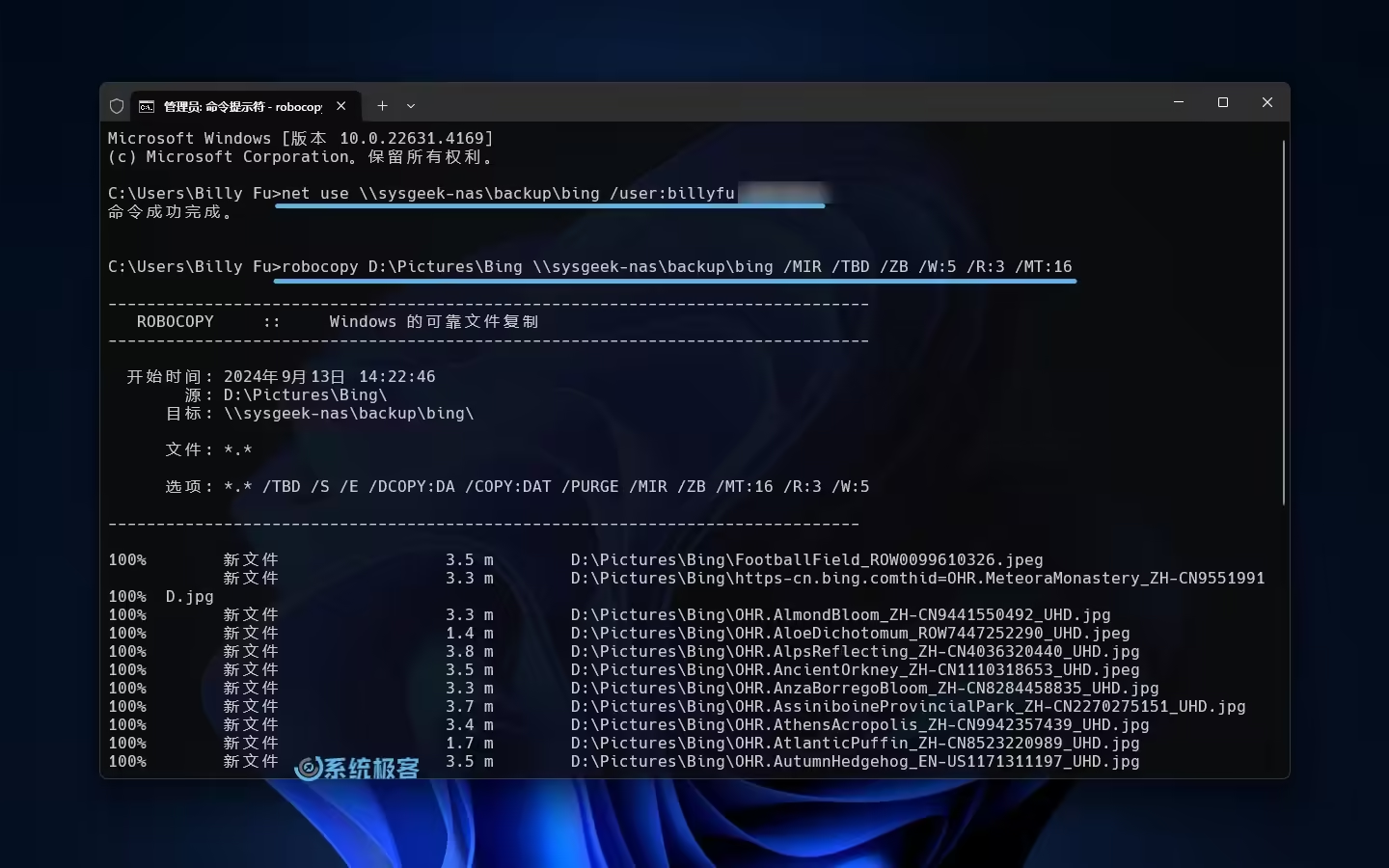
关键参数解析:
- /MIR:镜像复制,保持源和目标目录一致。
- /TBD:在目标路径中的共享名称尚未可用时进行等待。
- /ZB:结合可重启模式和备份模式,适用于不稳定的网络环境(断点续传),同时可以绕过某些权限限制。
- /W:5 /R:2:失败后等待 5 秒,最多重试 3 次。
通过这些设置,Robocopy 可以高效地将重要文件备份到网络共享,并在出现网络中断或权限问题时继续执行,保障数据传输的稳定性。
大文件传输
优化大文件(如视频文件等)的传输:
robocopy E:\LargeFolder F:\FolderBackup /E /J
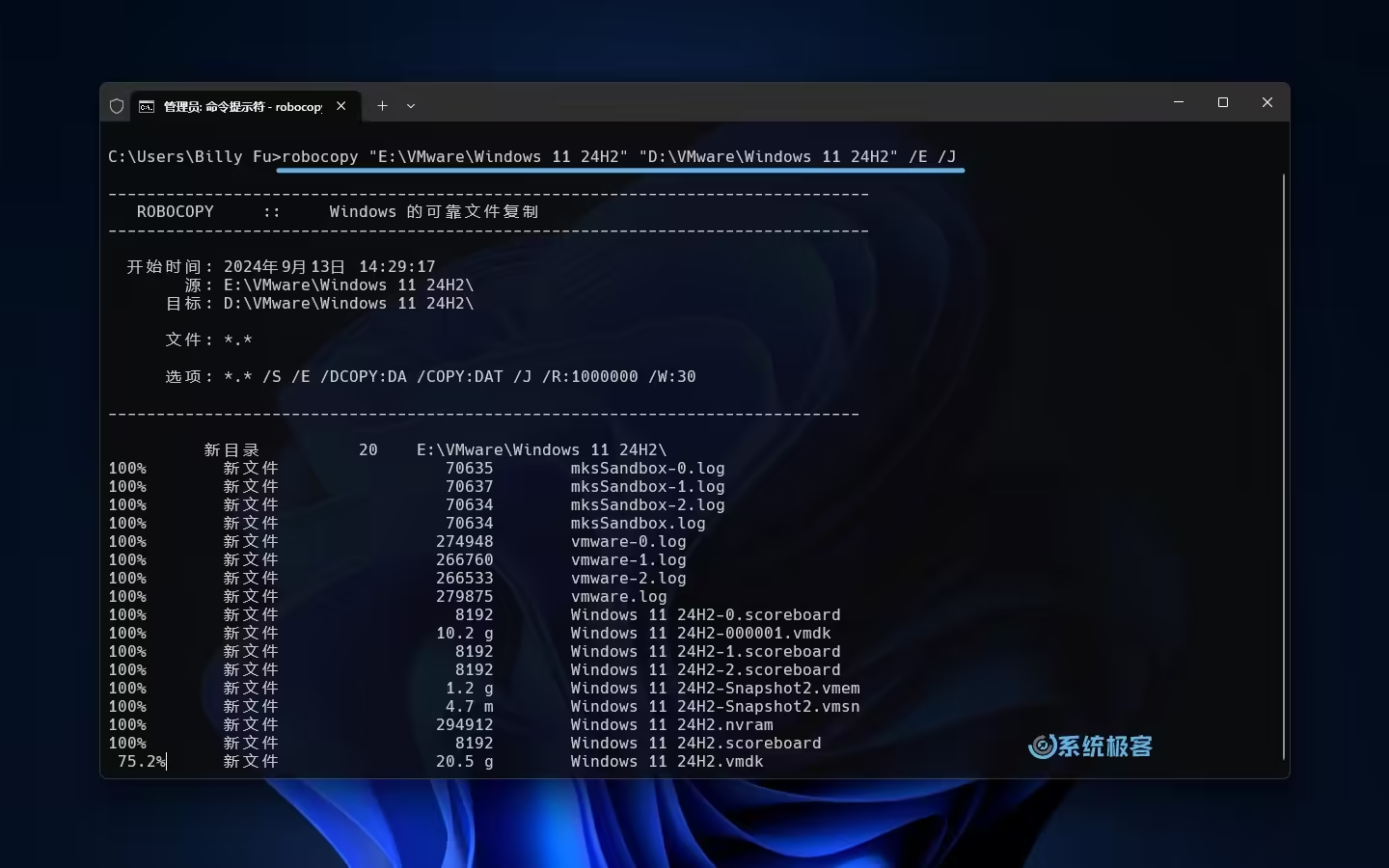
关键参数解析:
- /J: 正常情况下,Windows 会使用系统缓存来优化文件读写操作。该选项会绕过系统缓存,直接进行磁盘 I/O 操作。主要用于超过 8MB 以上大文件的无缓存 I/O 传输,但不适用于多线程。
文件复制(排除特定文件类型)
复制文件夹时排除特定文件类型和目录:
robocopy C:\SourceFolder D:\DestinationFolder /E /XF *.tmp *.log /XD node_modules /MT:16 /V
关键参数解析:
- /XF:排除.tmp和.log 文件。
- /XD:排除node_modules目录。
移动文件
将文件从一个位置移动到另一个位置:
robocopy C:\OldFolder D:\NewFolder /MOVE /E /MT:16 /V
关键参数解析:
- /MOVE:移动并删除源文件。
带权限复制文件和文件夹
在复制过程中保留原始权限结构,这对于系统迁移、备份和权限敏感的环境特别有用:
robocopy C:\SourceFolder D:\DestinationFolder /E /COPY:DATSOU /DCOPY:DAT /SECFIX /TIMFIX
关键参数解析:
- /COPY:DATSOU: 复制所有文件信息(数据、属性、时间戳、安全性、所有者、审计信息)。
- /DCOPY:DAT: 复制目录信息(数据、属性、时间戳)。
- /SECFIX: 修复文件的 NTFS 权限。
- /TIMFIX: 修复文件的时间戳。