
序言
我首先科普一个概念,什么是Non-GKI内核,也就是旧内核呢?我们常说的Non-GKI包括了GKI1.0(内核版本4.19-5.4)(5.4为QGKI)和真正Non-GKI(内核版本≤4.14),5.4内核最接近GKI,所以对KPROBE和部分特性支持最好。
那么我们知道这个概念后,就可以收拾收拾准备开始我们的第一课了。但在开头,我们要强调,不要知其然而不知其所以然,大家的确可以直接Fork我的项目,例如编译EvoX的小米Mix2s内核,你可以Fork后自己直接执行Action就可以获取,但是一旦EvoX对内核进行了更新,产生错误后,你就会束手无策,这不好,所以我们第一期就是来讲,本地编译内核。
Ads. 欢迎Fork或Star我的Non-GKI内核自动化项目,不管是自用,还是参与贡献,完全欢迎(禁止用于付费喔)
地址:查看链接
安装Linux
如何搭建一个环境呢?
大部分情况下,你在Windows使用VMware或WSL2都是够用的,即便不能完整调用所有性能。所以这期我们不教授双系统相关内容,就假设我们使用VMware。
在博通收购VMware后,大发慈悲的给个人用户免费使用全功能的Workstation了,因此我们只需要去VMware官网:VMware官网,注册下载,安装过程不再赘述。
安装好后,你会看到
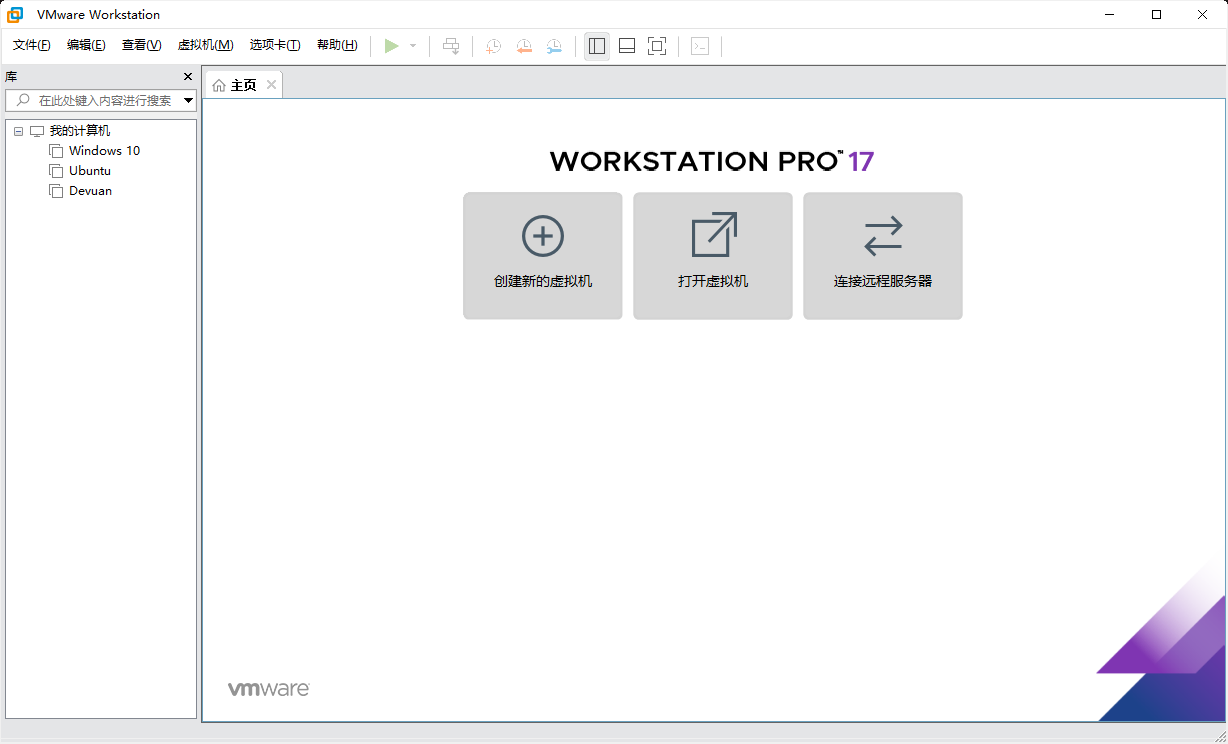
VMware界面
这说明安装成功了,但因为你选择不是WSL,因此我们还需要去下载Linux发行版镜像。我们要开发编译用,其实比较好用的有这几个:Debian,Ubuntu,Arch 这说明安装成功了,但因为你选择不是WSL,因此我们还需要去下载Linux发行版镜像。我们要开发编译用,其实比较好用的有这几个:
Debian,Ubuntu,Arch
Ubuntu:商业化较为浓厚的发行版,并且强制绑定Snap,但是其软件包比Debian要新,而且是非常常见的编译开发环境,因此本教程选择Ubuntu 24.10
Debian:服务器常见发行版,Ubuntu也是基于Debian而来的,但是Debian的软件包较老,但也因此符合服务器稳定的需求。
Arch Linux:所谓的极客发行版,但是其软件包更新频率极高,所以一定能保持最新,我日常使用编译就是Arch,但是对小白来说有上手难度。
我们去哪里下载镜像呢?找镜像源,我这里推荐清华大学镜像源(mirrors.tuna.tsinghua.edu.cn),当然你也可以选择USTC等等,如果你有需求,可以访问校园镜像联合站(mirrors.cernet.edu.cn)
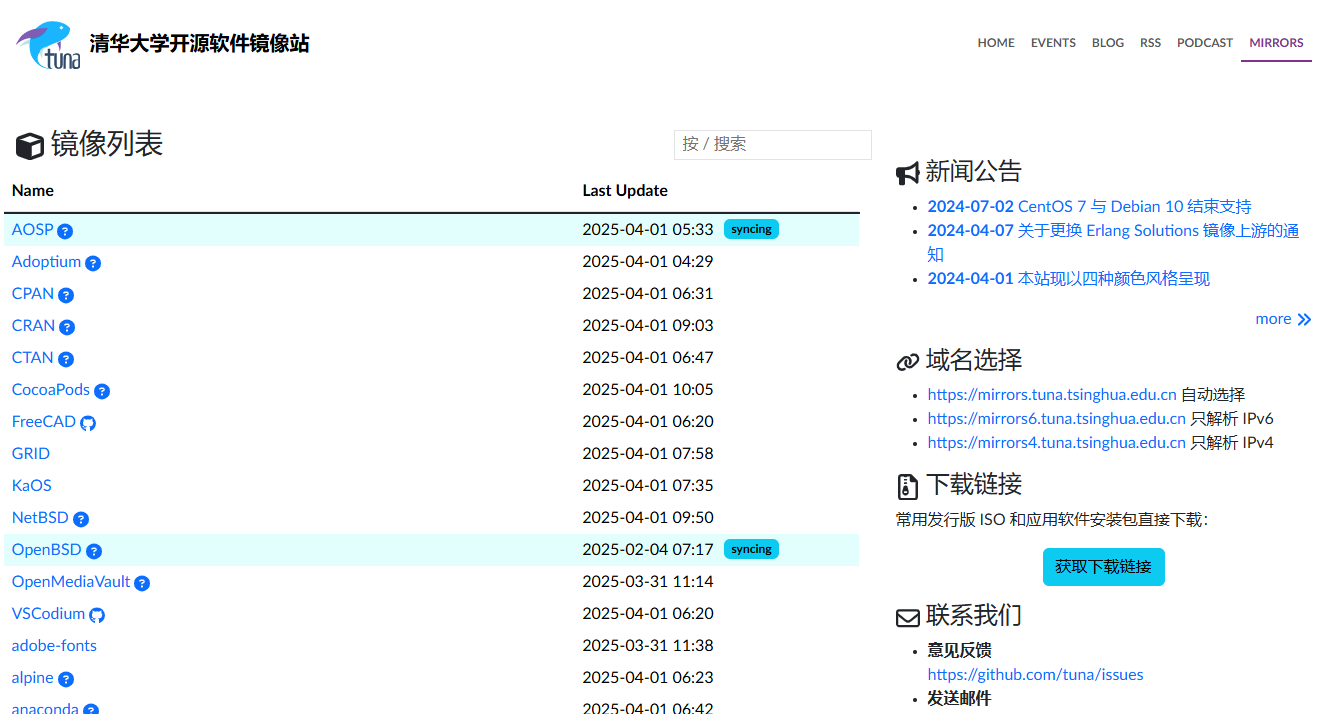
清华大学镜像源
点击“获取下载链接”,左侧找到“Ubuntu”,右侧找到“24.10 (amd64, Desktop LiveDVD)”并下载(如果你需要Python2,则安装22.04版本)
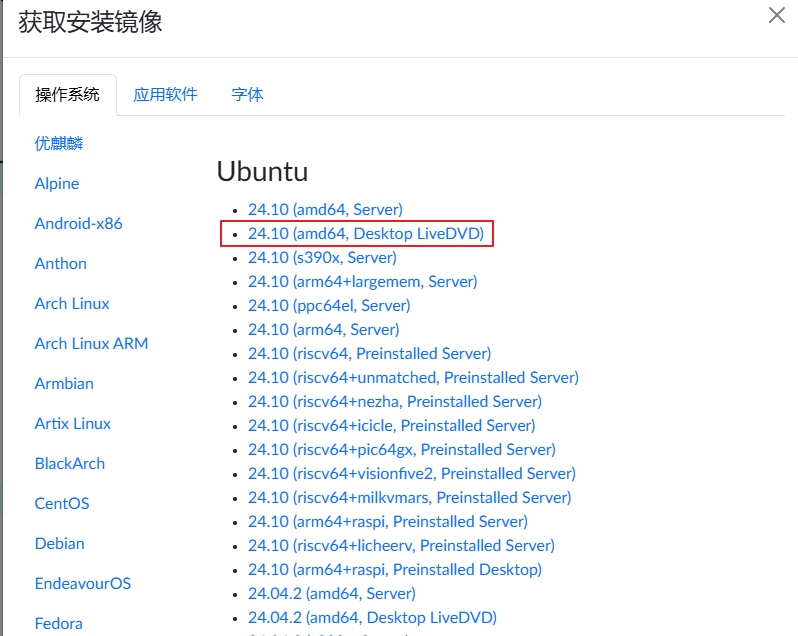
下载镜像
下载结束后,我们打开VMware,点击-“创建新的虚拟机”,选择“自定义(高级)”后点击“下一步”,看到“兼容性”后继续下一步,看到“安装客户机操作系统后”选择“安装程序光盘映像文件”点击浏览并找到你刚刚下载好的ISO镜像文件,点击“打开”,这时候会提示已检测到XXX,此时“下一步”
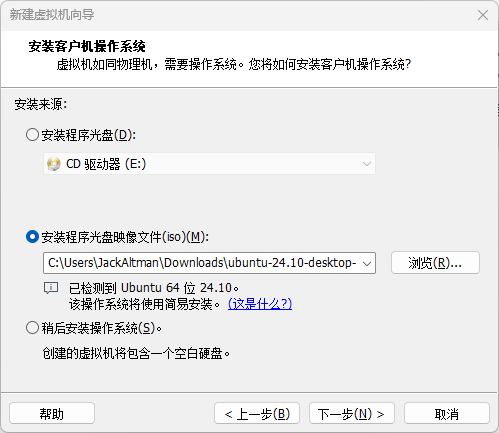
选择镜像文件
在“简易安装信息”中,全名就是昵称,用户名是用来登录的名称,密码一定要填写,Linux的权限管理严格,因此密码一定要填写并记住。(但实际上一会安装的时候还是需要重新填写)
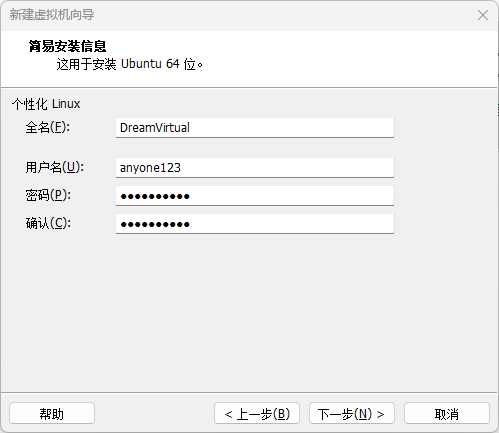
用户信息
“命名虚拟机”这个步骤你可以更改虚拟机名称,也可以不改,这一步我们不改并选择“下一步”,在处理器配置中,如果我们是4核8线程处理器,就要填写低于8核,防止主机崩溃,例如“处理器数量”填写2核,“内核数量”填写2,这样就是2核4线程,或者直接填写4处理器+1内核数量,或2+3等等
下一步后,“此虚拟机的内存”中,我们填写的内存大概是本机的一半,例如我是8GB(8192MB)内存,则填写4096M,然后“下一步”,“网络”保持NAT“下一步”,“SCSI控制器”我们保持默认“下一步”,“磁盘类型”默认“下一步”,“选择磁盘”默认“创建新虚拟磁盘”“下一步”
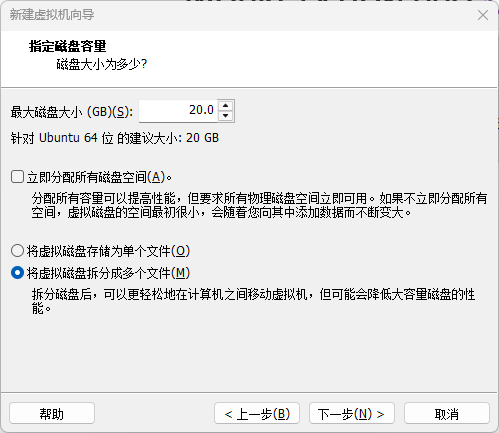
磁盘大小
我们建议用于编译的虚拟机磁盘要大于100GB后“下一步”,“磁盘文件”默认“下一步”,最后点击“完成”
启动虚拟机后,我们根据Ubuntu的提示进行安装即可(不安装额外软件、擦除磁盘并安装Ubuntu),我们需要耐心等待,安装时间在20-60分钟不等,取决于你的设备和网络
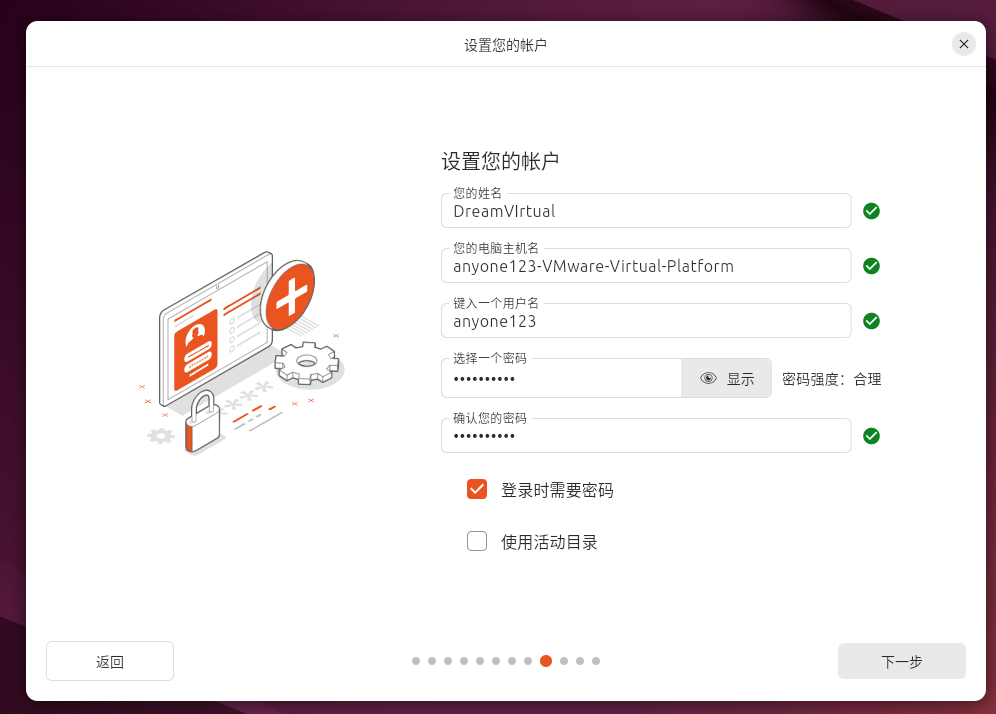
Ubuntu用户设置
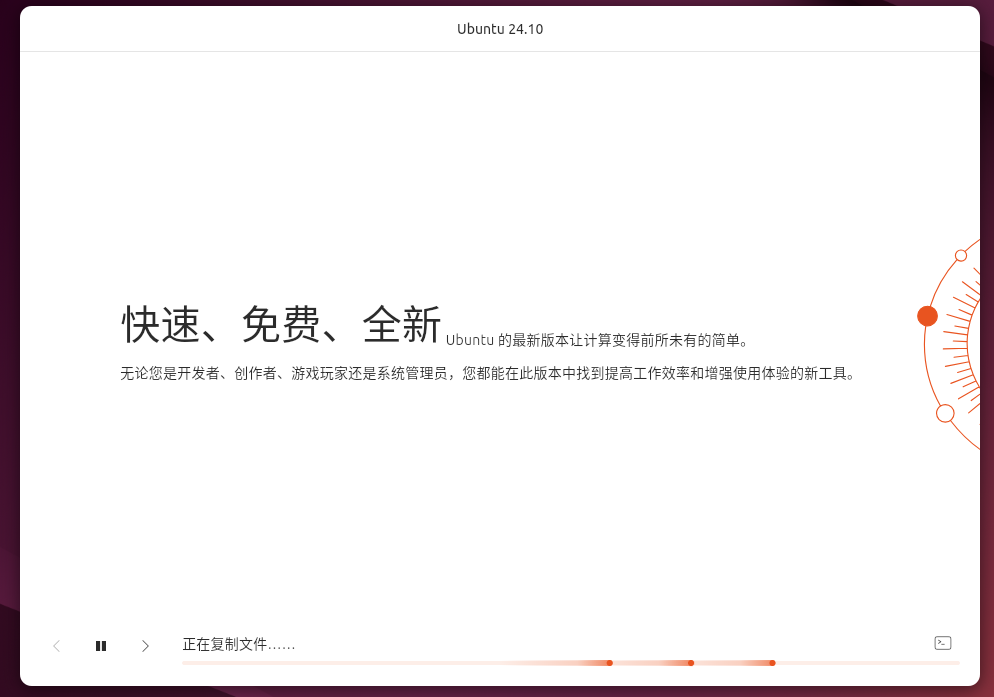
Ubuntu安装
搭建环境
我们安装完毕后,启动输入密码后,会进入默认的Gnome桌面环境,你可以先适应一下这个桌面环境,找找他的桌面啦,菜单啦,设置啦,然后我们“菜单”中找到“终端”
“终端”很有用,我们在Linux下要大量使用终端进行操作,因此可以在左侧找到“终端”Logo,右键“收藏”(Pin to Dock)
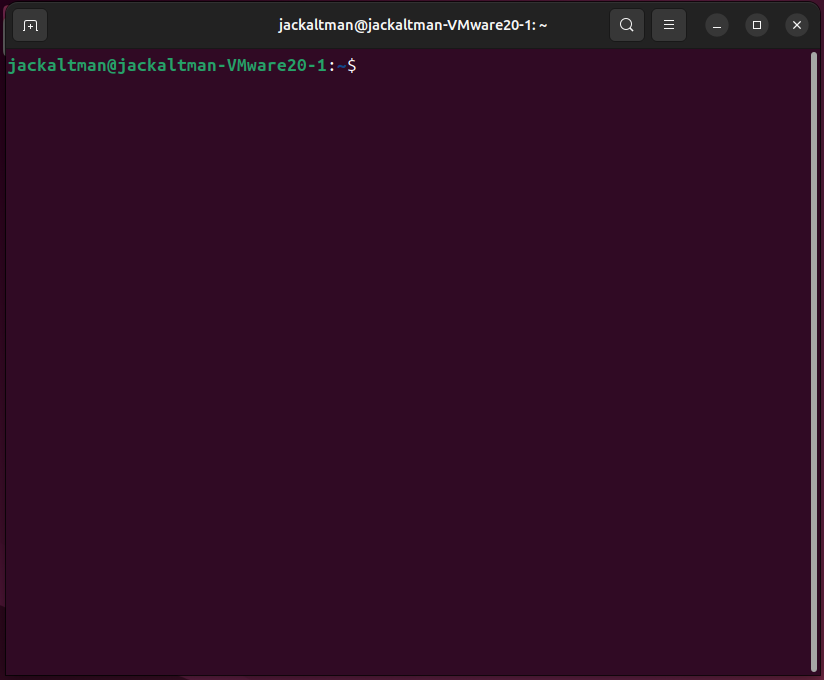
终端
接下来我们需要安装一些必要的包,命令复制后一键执行:
sudo apt-get install git ccache automake flex lzop bison gperf build-essential zip curl zlib1g-dev g++-multilib libxml2-utils bzip2 libbz2-dev libbz2-1.0 libghc-bzlib-dev squashfs-tools pngcrush schedtool dpkg-dev make optipng maven libssl-dev pwgen libswitch-perl policycoreutils minicom libxml-sax-base-perl libxml-simple-perl bc libc6-dev-i386 libx11-dev lib32z-dev libgl1-mesa-dev xsltproc unzip device-tree-compiler python3 zstd libc6 binutils libc6-dev-i386 gcc g++ p7zip p7zip-full -y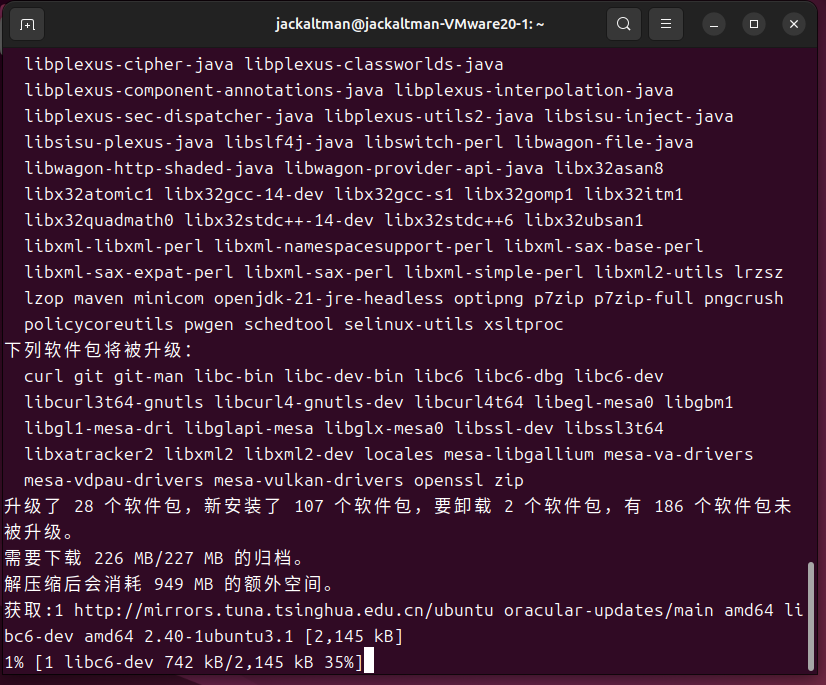
安装基础软件包
按提示输入密码后,即可开始安装并等待结束 (虽然你会用得到Magic Tool,但是我在本教程中不会教授任何有关信息)
安装结束后,我们接下来输入mkdir -p Kernel,mkdir这个软件包的目的是在指定位置创建目录,-p是他的参数,用于递归创建目录(上级目录不存在也会自动创建)
mkdir -p Kernel && mkdir -p Gcc && mkdir -p Clang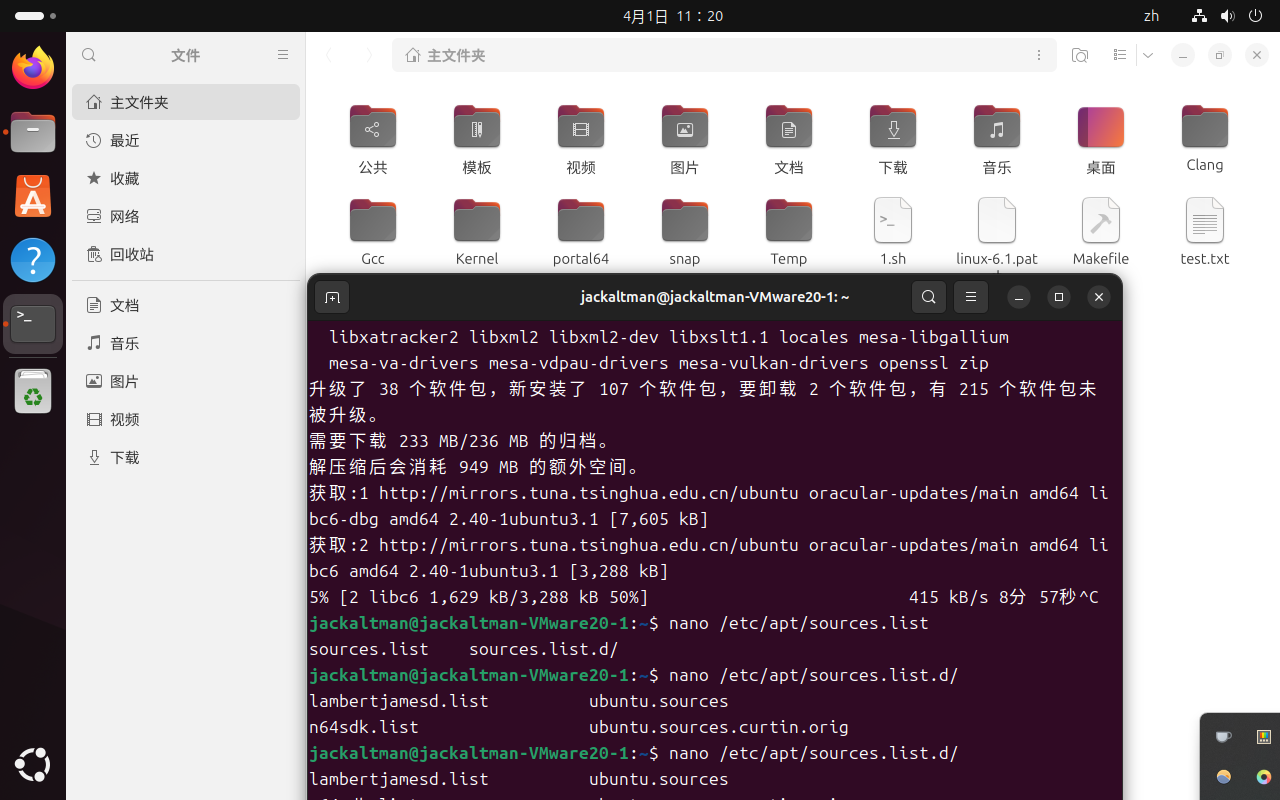
文件管理器
接下来我们可以短暂忘记我们还有桌面和文件管理器这回事了,并全身心投入仅终端的黑色海洋中
获取内核源码
众所周知,你没有源码就没有内核,我应该怎么找到我的源码呢?OPPO系和小米都有官方开源的内核,但是他们的内核都有各种各样的问题(例如沟槽的驱动缺失,编译脚本过老),因此我们需要找其他大佬修改过的内核源码
我们要如何寻找呢?首先用firefox打开Github.com
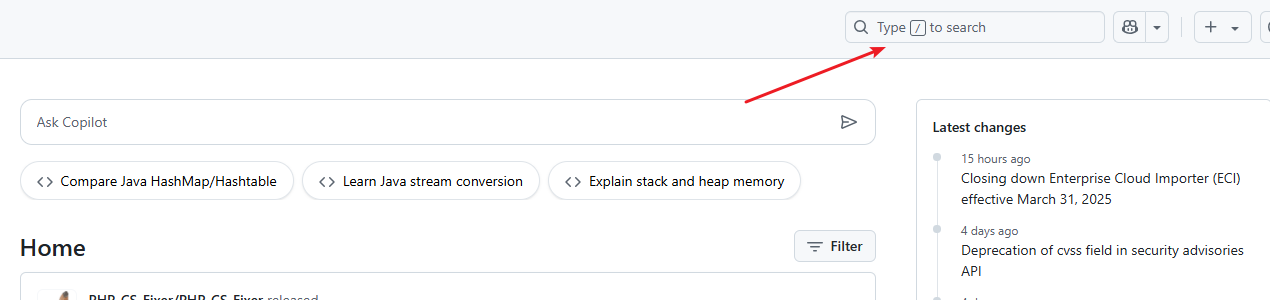
搜索
在上方的搜索栏中遵守以下搜索规则:
1.手机厂商官方内核源码的作者:OPPO叫oppo-source,一加叫OneplusOSS,小米叫MiCode
2.找到你的CPU代号(谷歌搜索例如:snapdragon 865 codename,你需要的是name→SM8250,而不是codename→kona)后,搜索关键词组合:kernel 厂商 CPU代号(kernel oneplus sm8250)
3.或者搜索你的手机代号(查询地址:storage.googleapis.com/play_public/supported_devices.html),关键词组合:kernel 手机代号(kernel polaris)
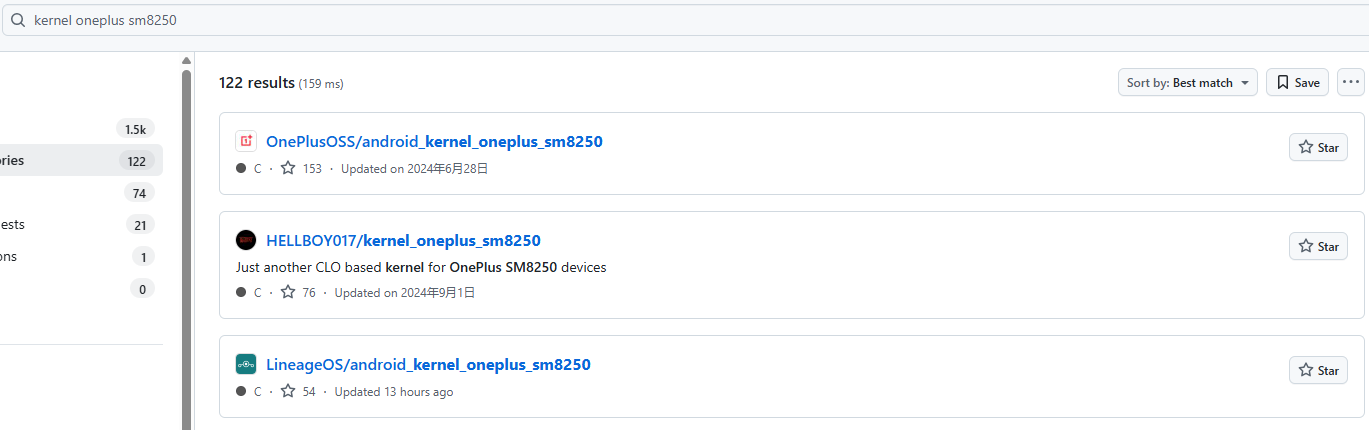
内核搜索
本次教程就以相对流行知名度较高的Realking内核为例,同时感谢Realking内核作者Rohail33的辛勤付出,该内核适配MIUI/OxygenOS/ColorOS/Android13类原生
因为我们是一加8,因此完美符合该内核适配的机型(小米10系和一加8系)
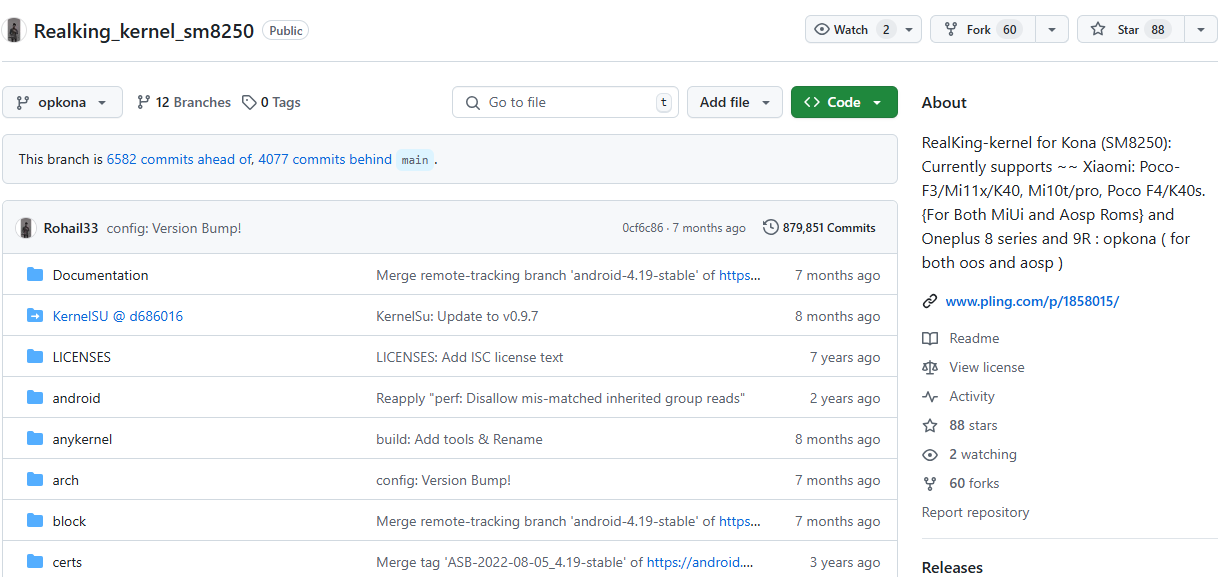
Realking内核
我们点击“Code”,并复制所需要的git链接,并且在左面的按钮打开branches/tags,获取你需要的分支,我们是一加,因此选择op-staging
(通常分支会展示该内核适配的Android版本,OS,或者设备这样,包括但不限于Lineage-21代表适配的是类原生LineageOS21,而11.0代表适配Android11等等,但是需要你自己分辨)
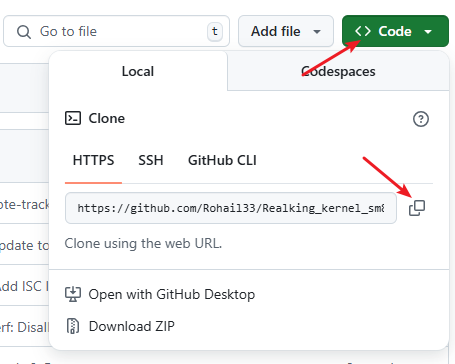
Git获取
(Github可以使用镜像源加速,这里不展示如何使用)
输入命令:
git clone --recursive XXX.git -b op-staging Kernel/android_kernel (自行替换XXX.git) (git clone是git软件包提供的克隆repo功能,recursive能够保证能将submodule一同git下来,-b代表选择分支,Kernel/xxx代表git repo后生成的文件夹)
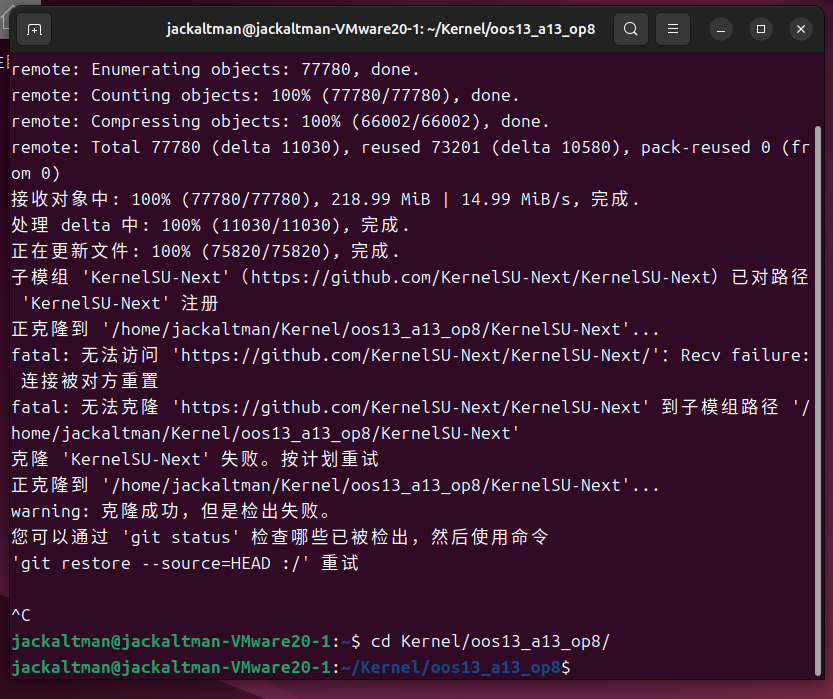
你最好不要遇到submodule错误
该作者很良心的修补了内核并放置了KernelSU-Next(抛开争议,仅作教学),因此作为教学我们就使用它提供的配置进行一次完整的编译
当git没有报错结束后,我们就可以执行cd Kernel/android_kernel进入目录
输入ls -al ./后,则会展示当前源码下所有文件
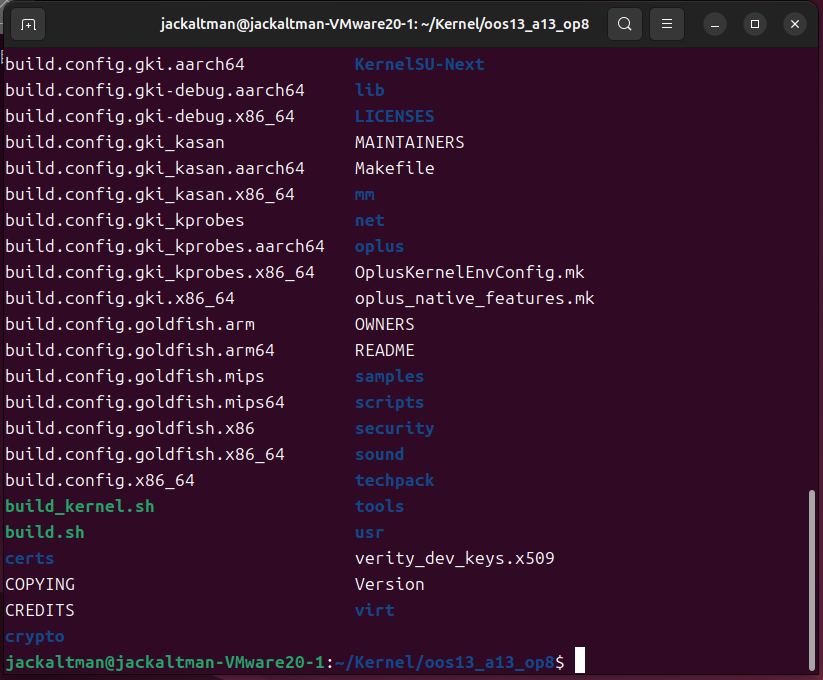
内核目录
其实说到这里,你会发现有些命令我没有解释。因为很基础,而且占用大量篇幅,所以我希望各位,不管是百度还是AI,你一定要了解这些命令的作用到底是干嘛才行
这个作者提供的build_kernel.sh,这是研究编译所用命令的很好的Shell文件,但是我们不采用该文件,我们直接输入命令编译
编译内核,主要使用的软件包就是make,python,gcc,clang,不管是gcc还是clang其实都有独立编译C成二进制文件的能力,但是对于复杂的内核来说,我们有些时候则需要两人共同协作
编译内核
我们只有内核,没有gcc和clang是万万不可的,我们还需要获取gcc和clang
通过cd ~/回到home目录
对于Non-GKI来说,比较常用的Clang有LLVM,Proton Clang,ZyC Clang,WeebX Clang,AOSP Clang,以及类原生提供的Clang(例如LineageOS Clang 12等等)
我们选择LLVM:github.com/llvm/llvm-project/releases/download/llvmorg-19.1.0/LLVM-19.1.0-Linux-X64.tar.xz
(你可以使用wget XXX或curl XXX -O XXX.tar.xz来下载文件)
(tar.xz压缩包解压命令为:mkdir Clang/clang-llvm && tar -C Clang/clang-llvm/ -xvf LLVM-19.1.0-Linux-X64.tar.xz —strip-components)
而Gcc,通常使用Google GCC Android 4.9,但由于谷歌删除了旧版GCC,因此可以Git本人的Gcc备份到Gcc目录中
地址:github.com/JackA1ltman/Google-GCC-Android-4.9
git方式同上,你需要学会举一反三
到这里,你已经获取到Gcc/gcc-64,Gcc/gcc-32,Clang/clang-llvm了,那么我们就可以开始工作了
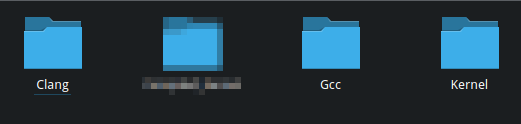
三个目录并排展示
我们获取到后,cd Kernel/android_kernel,首先利用ls -al arch/arm64/configs/vendor
(你的defconfig文件,不一定在vendor,也有可能就在arch/arm64/configs中)
我如何找到我需要的那个defconfig文件呢?首先,原则上是你的设备代号_defconfig的命名规则,但是对于OPPO系设备来说,就是CPU代号(例如kona)-perf_defconfig,而perf代表性能
所以我们的defconfig文件位置就是arch/arm64/configs/vendor/kona-perf_defconfig
记住它
然后
export PATH=~/Clang/clang-llvm/bin:$PATH (临时在本终端下将对应目录下二进制文件变成直接执行的命令)
export O=out
export ARCH=arm64
export SUBARCH=arm64
export CROSS_COMPILE=~/Gcc/gcc-64/bin/aarch64-linux-android-
export CROSS_COMPILE_ARM32=~/Gcc/gcc-32/bin/arm-linux-androideabi-
export CLANG_TRIPLE=aarch64-linux-gnu-
上述步骤是在干嘛呢?第一个,设定输出目录为out,第二个设置架构为arm64,第三个设置副架构为arm64,第四个设置arm64所使用的GCC交叉编译器,第五个设置arm32(COMPAT_VSDO)所需的arm32的GCC交叉编译器,第六个设置备用Clang编译器
执行后,开始编译第一步
make CC="ccache clang" NM=llvm-nm OBJDUMP=llvm-objdump STRIP=llvm-strip vendor/kona-perf_defconfig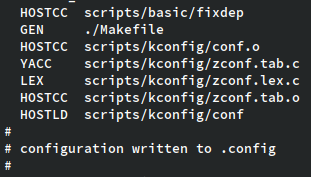
执行成功后如此提示
然后开始正式编译
make -j$(nproc --all) CC="ccache clang" NM=llvm-nm OBJDUMP=llvm-objdump STRIP=llvm-strip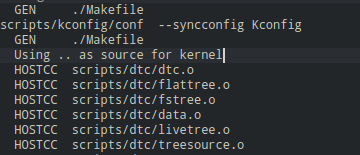
开始编译
若是很顺利,就会像截图中的那样提示,没有Error 2,并生成了Image/Image.gz/Image.gz-dtb
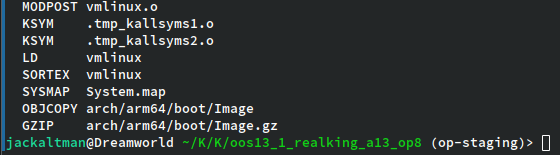
编译成功
(但你通常编译内核很难会如此顺利,我会单开一期来帮助各位解决少部分问题,并和各位一起讨论)
打包并变得可以刷入
只是这样是无法刷入的,你需要根据你编译出来的内容来决定你,和你是否拥有该内核对应的原始Boot镜像来决定你要进行哪种方式
“AnyKernel是一种在即使没有ramdisk的情况下也能够能够将内核刷入到任意ROM中update.zip的模板” - Koush
那么很显然MKBOOTIMG这种方式就是需要ramdisk和kernel本身,甚至还有dtbo
对于Realking内核来说,我们采用Anykernel3打包的方式
Anykernel3项目:github.com/osm0sis/AnyKernel3
其实Anykernel3所使用的anykernel.sh我们也得进行编辑,但是realking内核自带了Anykernel3(文件夹为anykernel)
那么我们需要做的就是,利用下面的命令进行打包
mkdir -p tmp
cp -fp $IMAGE_DIR/Image.gz tmp
cp -fp $IMAGE_DIR/dtbo.img tmp
cp -fp $IMAGE_DIR/dtb tmp
cp -rp anykernel/* tmp
cd tmp
7za a -mx9 tmp.zip *
cd ..
rm *.zip
cp -fp tmp/tmp.zip RK-OPKona.zip
rm -rf tmp
这些命令又是在干什么呢?创建目录,使用只读并保留源文件属性的方式复制文件到tmp文件夹,进入tmp目录后利用7z进行压缩zip,返回上一级目录后,删除原来存在的zip文件,并将zip从tmp目录复制出来到内核源码目录后,删除tmp文件夹
挺复杂的吧,其实,你只需要利用例如vim或nano等工具创建一个pack.sh的文件
在开头写上#!/usr/bin/env bash后回车,把上面的东西复制下来并保存后,就可以使用bash pack.sh来快速执行上述内容啦
当你到了这一步,这个RK-OPKona.zip就可以通过adb sideload,或者twrp,或者orangefox的方式来输入进设备了
MKBOOTIMG的方式打包
假设我很凑巧搞到了这个boot.img,那我们就可以通过谷歌的工具MKBOOTIMG来进行boot镜像打包了
首先,找到这个地址:android.googlesource.com/platform/system/tools/mkbootimg
git clone XXX -b main-kernel-build-2024 mkboottools —depth=1
注意,不要将该工具git到源码目录中,因为他同样需要调用out文件夹
假设在~/mkboottools
输入命令
FORMAT_MKBOOTING=$(echo `mkboottools/unpack_bootimg.py --boot_img=boot.img --format mkbootimg`)

mkbootimg/unpack_bootimg.py --boot_img boot.img
之后你会获取到out文件夹,以及该文件夹中包含的kernel,ramdisk,(和你不一定需要的dtb)
之后我们通过cp -fr android_kernel/out/arch/arm64/boot/Image.gz out/kernel将gz压缩包复制并改名成kernel
若你解包后还有dtb,则同样的方式从boot复制,至于你需要dtb而编译后没有生成dtb,一般就是内核Makfile中缺失了这个步骤
(如果你的探索之心能够支撑你坚持下去,不妨拆开我的Non-GKI自动化编译项目中的示例yaml来获取生成的方式吧)
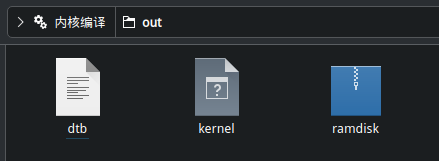
所需文件
之后,我们就该执行最后的命令了
eval "mkbootimg/mkbootimg.py $FORMAT_MKBOOTING -o boot_realking.img" 按理来说,执行后boot_realking.img就该生成了,不过你也要仔细检查这个boot的大小和原始镜像是否差不多
DLC:手动修补内核
假设你在使用rsuntk或者magic的KernelSU分支的时候,你会发现,直接编译会报错,并给了一个链接
目前的大部分KernelSU分支都对Non-GKI设备取消了Kprobe的支持,这也就意味着,你必须手动修补后才能使用KernelSU
我该做什么呢?首先,访问KernelSU的官网:kernelsu.org/zh_CN/guide/how-to-integrate-for-non-gki.html
找到“手动修改内核源码”章节
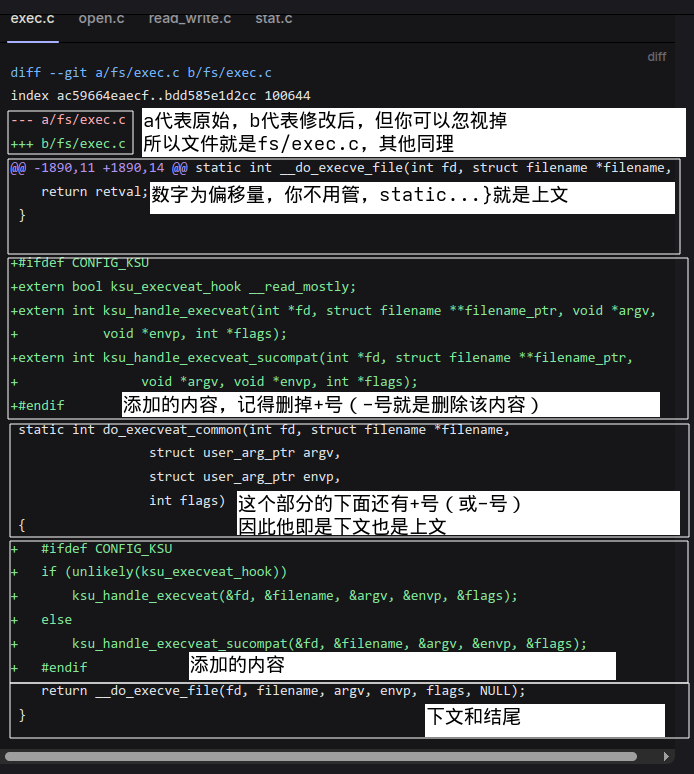
修补
(其实官网给的教程很不错,但是鉴于还是有很多人不懂得如何通过patch进行修补)
如你所见,你需要修改大概6个文件
这个时候我建议你使用KDE推出的kate,或者vscode等高级文本编辑工具或者开发工具来进行文件编辑,这里我使用kate
首先你可以通过直接打开kate,或者像我一样,kate fs/exec.c
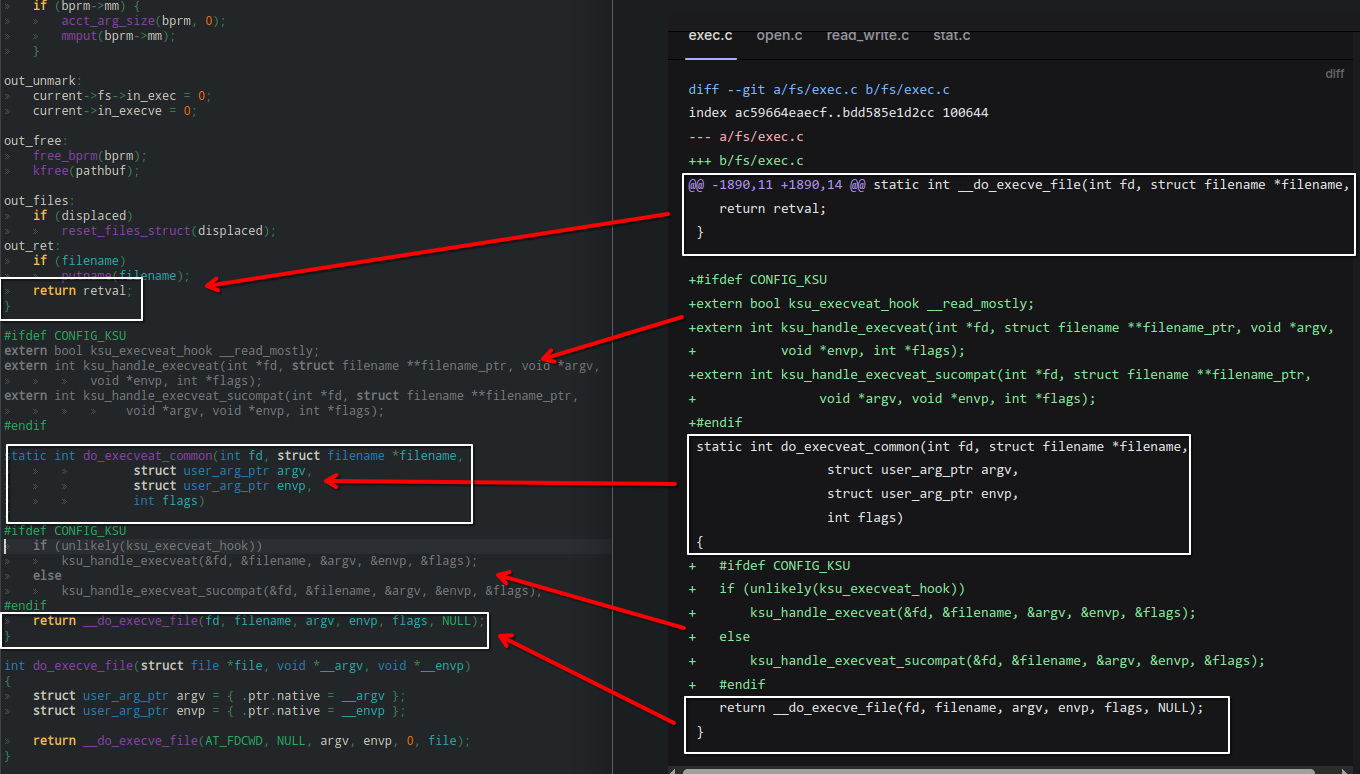
修补完整
其他文件同理,总共是fs/exec.c,fs/open.c,fs/read_write.c,fs/stat.c,drivers/input/input.c,fs/devpts/inode.c
对于4.9或更老的设备,需要参考方框下面的内容,而且你可能还需要修补selinux来让KernelSU可以正常安装卸载模块:github.com/sticpaper/android_kernel_xiaomi_msm8998-ksu/commit/646d0c8
至于path_umount,我建议参考:github.com/tiann/KernelSU/pull/1464#issue-2190561852
还有其他向后移植汇总:github.com/backslashxx/KernelSU/issues/4
别忘了,defconfig文件中加入CONFIG_KSU=y
结语
总体来说,编译内核是个比较复杂的事情,即便你已经很熟练,但是不同的内核还是会有不同的问题
你需要一个灵活的大脑,愿意去搜索资料解决问题的心,但不要依赖AI,在个人的实践中,AI面对计算机领域的问题出错几率还是很高
通篇读下来,你也就知道了,为什么很多人不愿意为此撰写教程,我写这些内容,花了8个小时,但还只是冰山一角
参考链接: