1. 主要检查点
- 检查外包装是否有明显的破损;
- 检查包装盒上的硬件信息是否和购买的配置一样;
- 检查固态硬盘的金手指以及硬盘尾部螺丝固定位是否有磨损现象;
- 检查硬盘标签上的 **SN码(序列号)**是否和包装盒信息一致;
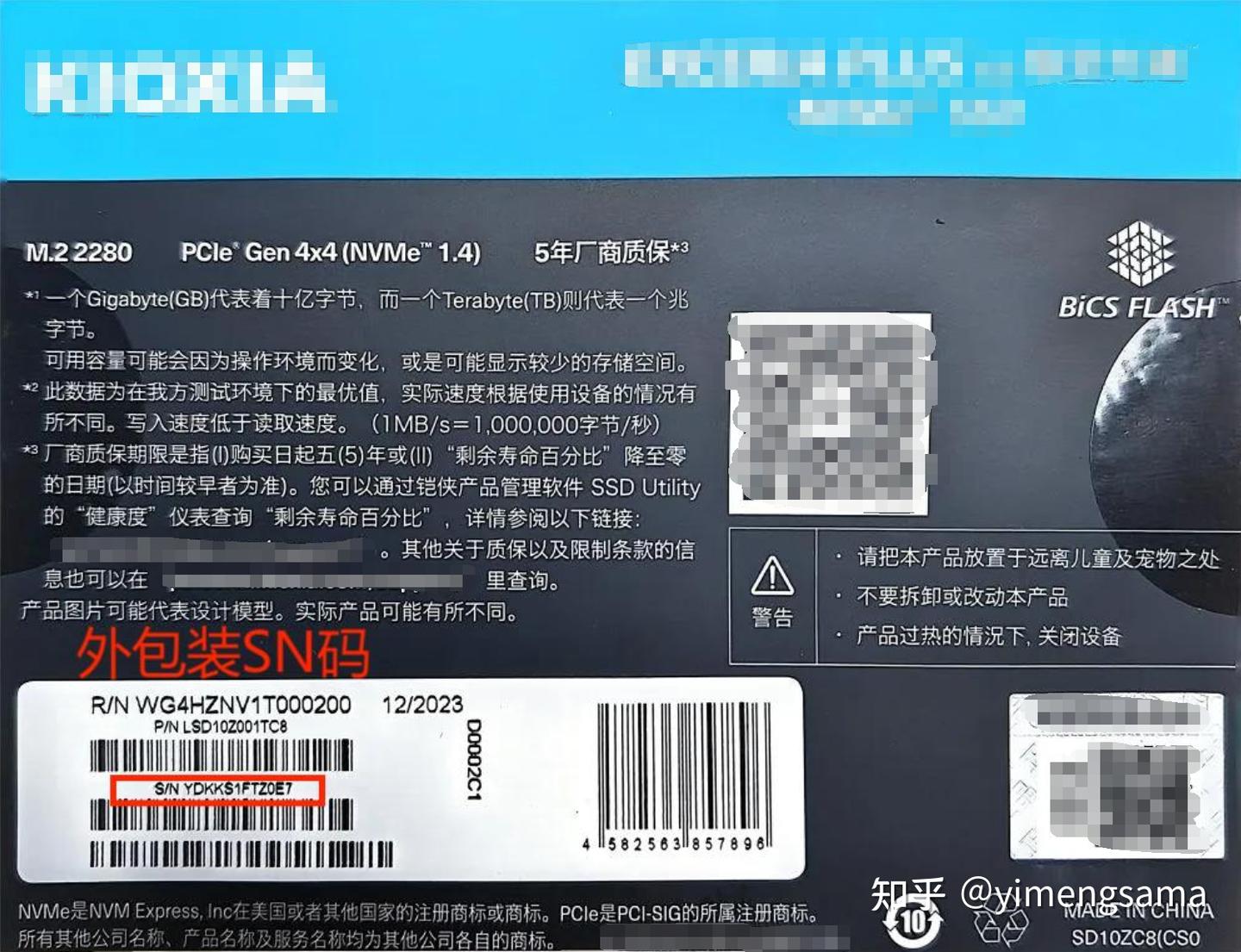
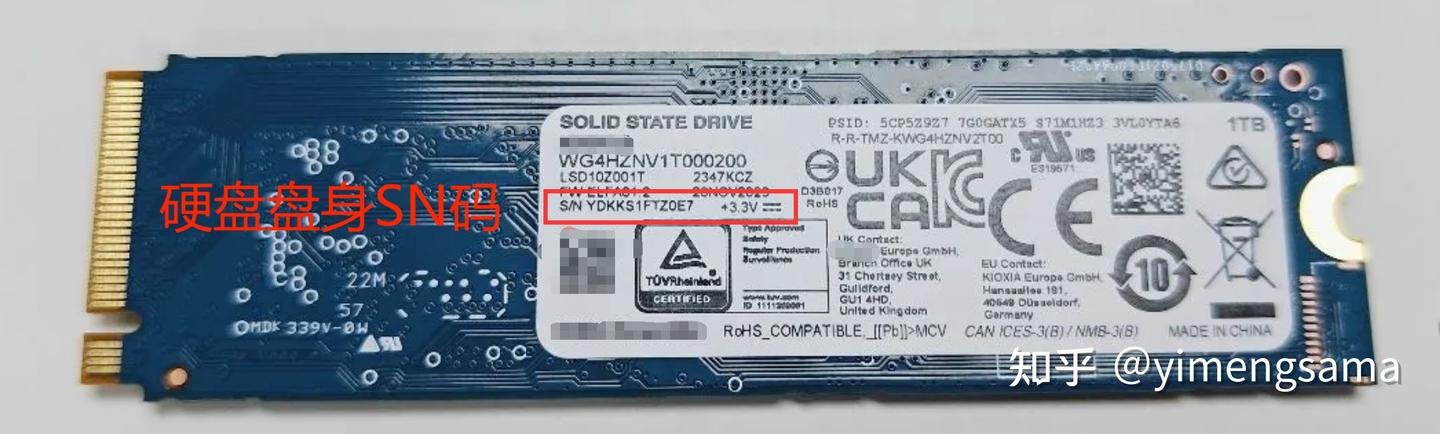
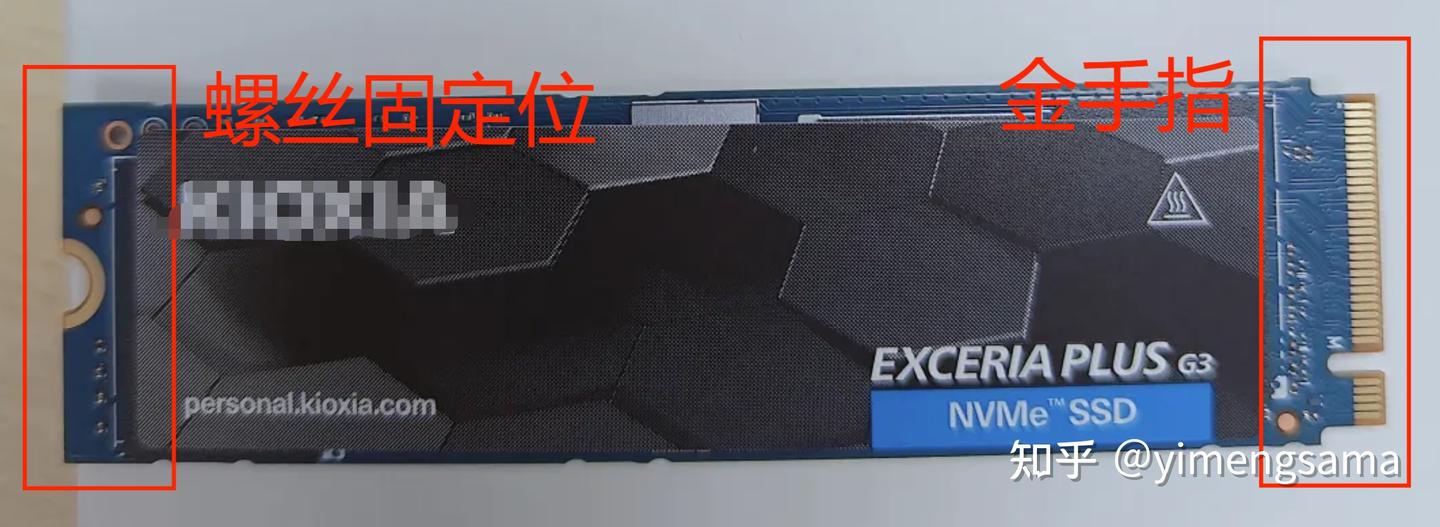
2. 注意事项
- 不要随意撕开硬盘上的标签贴纸,可能会影响硬盘保修;
- 接触硬盘前建议先触碰金属表面或者带静电手套等方式减少静电产生;
二、硬盘初始化分区
正规渠道购买的固态硬盘到手后是 没有经过分区 的(即插入电脑后是无法使用的,在”此电脑“中不会显示相应盘符)。
因此,我们需要对新买的硬盘进行 格式化分区 。
- 将硬盘安装到电脑的 M.2硬盘位 ( 或者装入固态硬盘盒内进行外置连接);
- 右键
我的电脑>管理>磁盘管理> 选择磁盘分区形式(选择GPT); - 找到未分配的盘符,右键
新建简单卷> 一路默认 下一步 就行(也可自定义);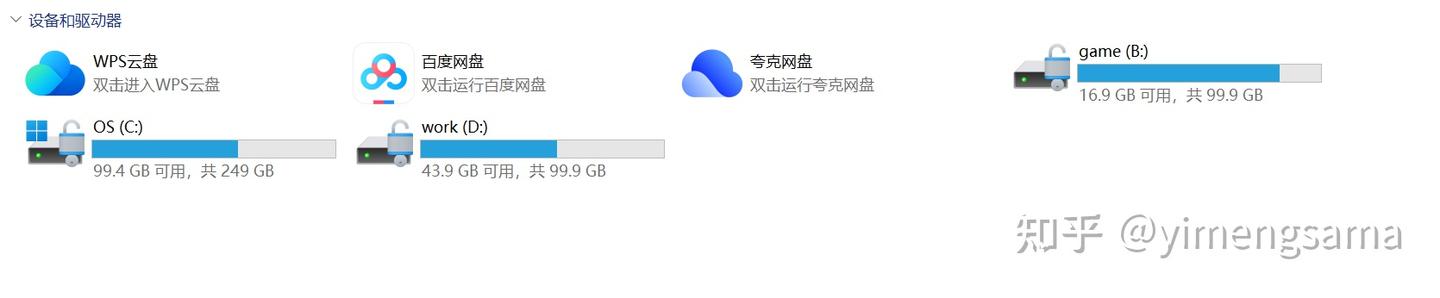
新硬盘未经过格式化电脑无法识别
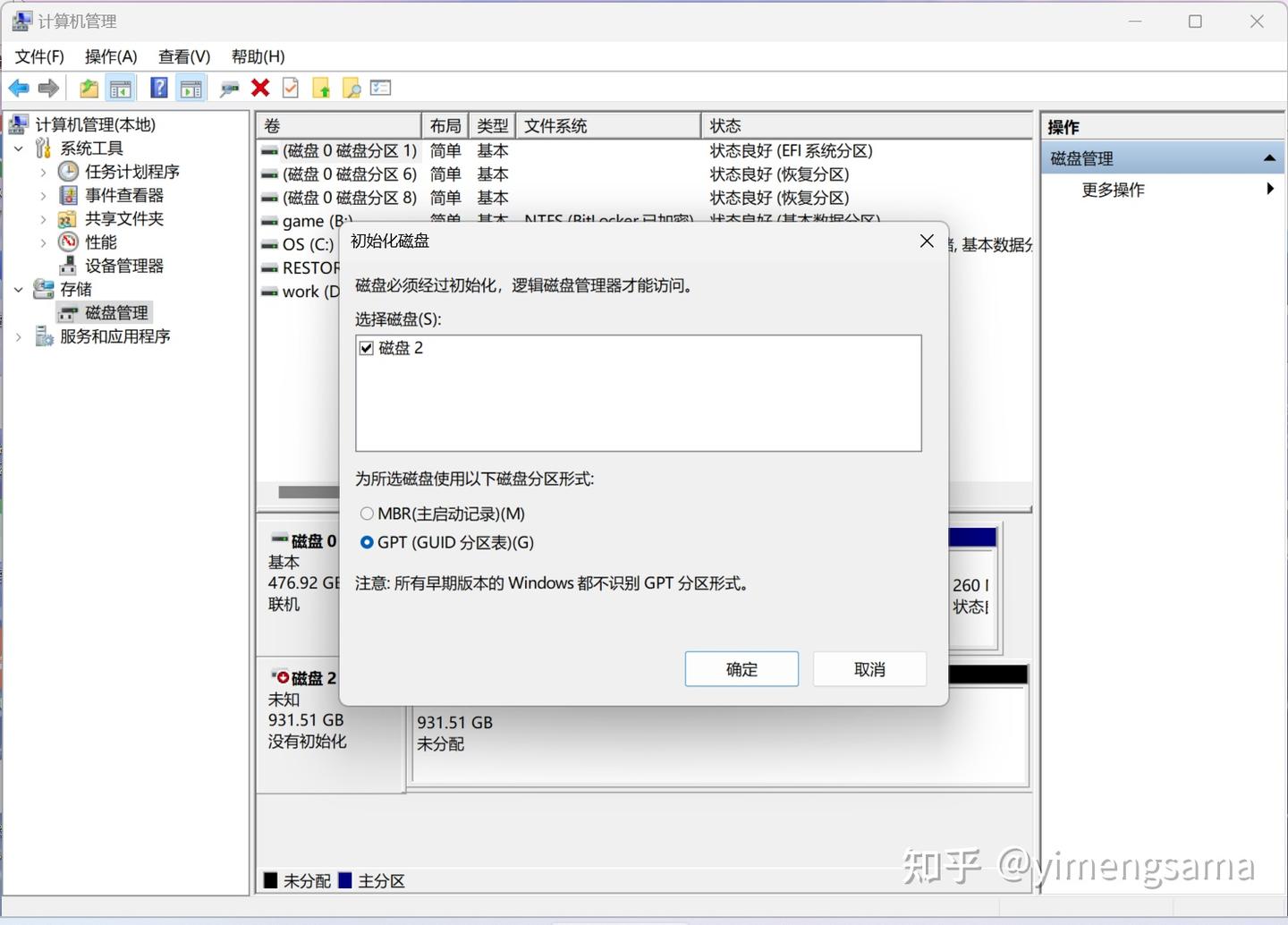
进入磁盘管理页面,此时电脑识别到未初始化的新硬盘,选择磁盘分区形式: GPT
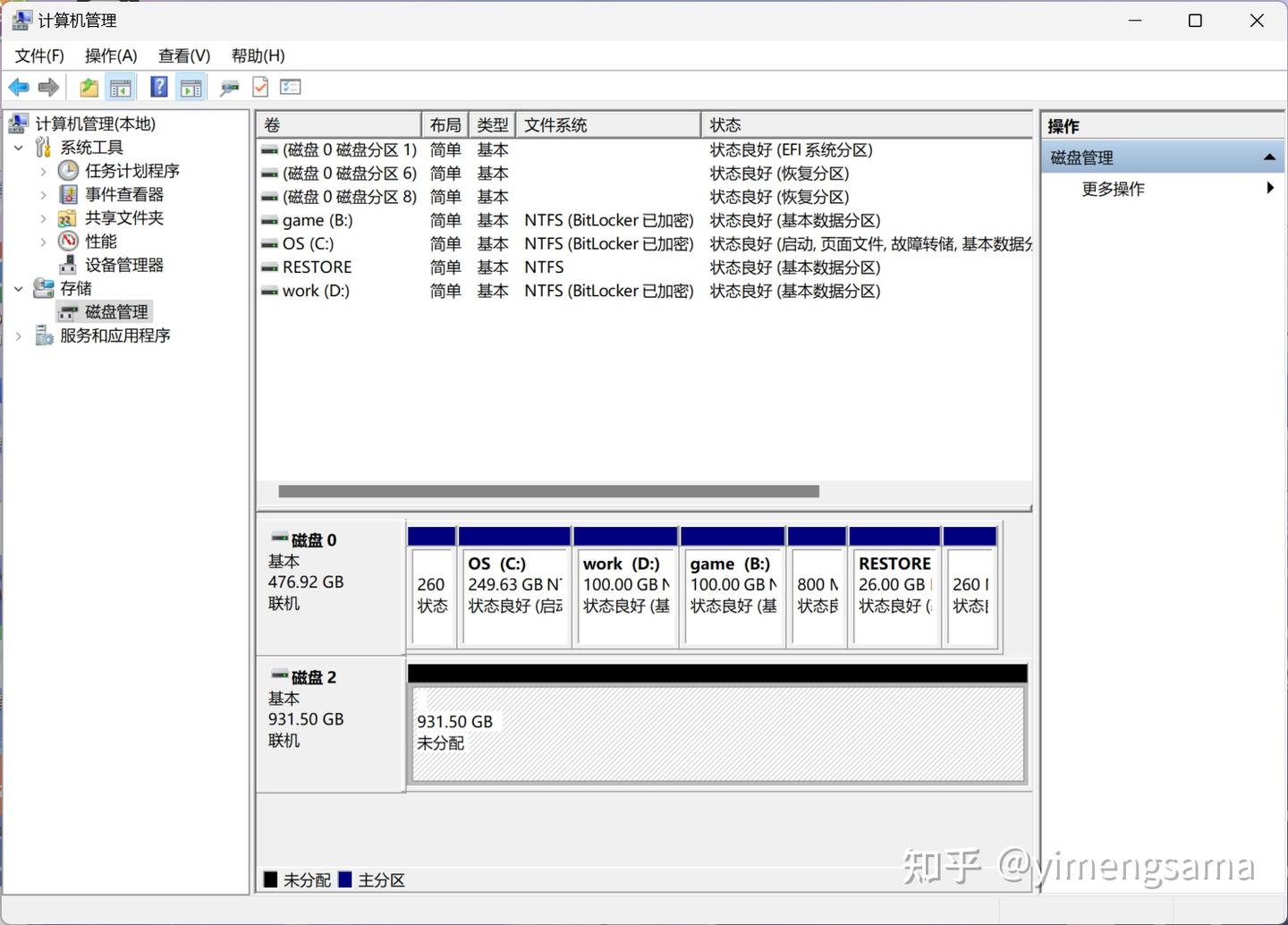
在图中,下方的“磁盘2”就是我们未分配的新盘空间
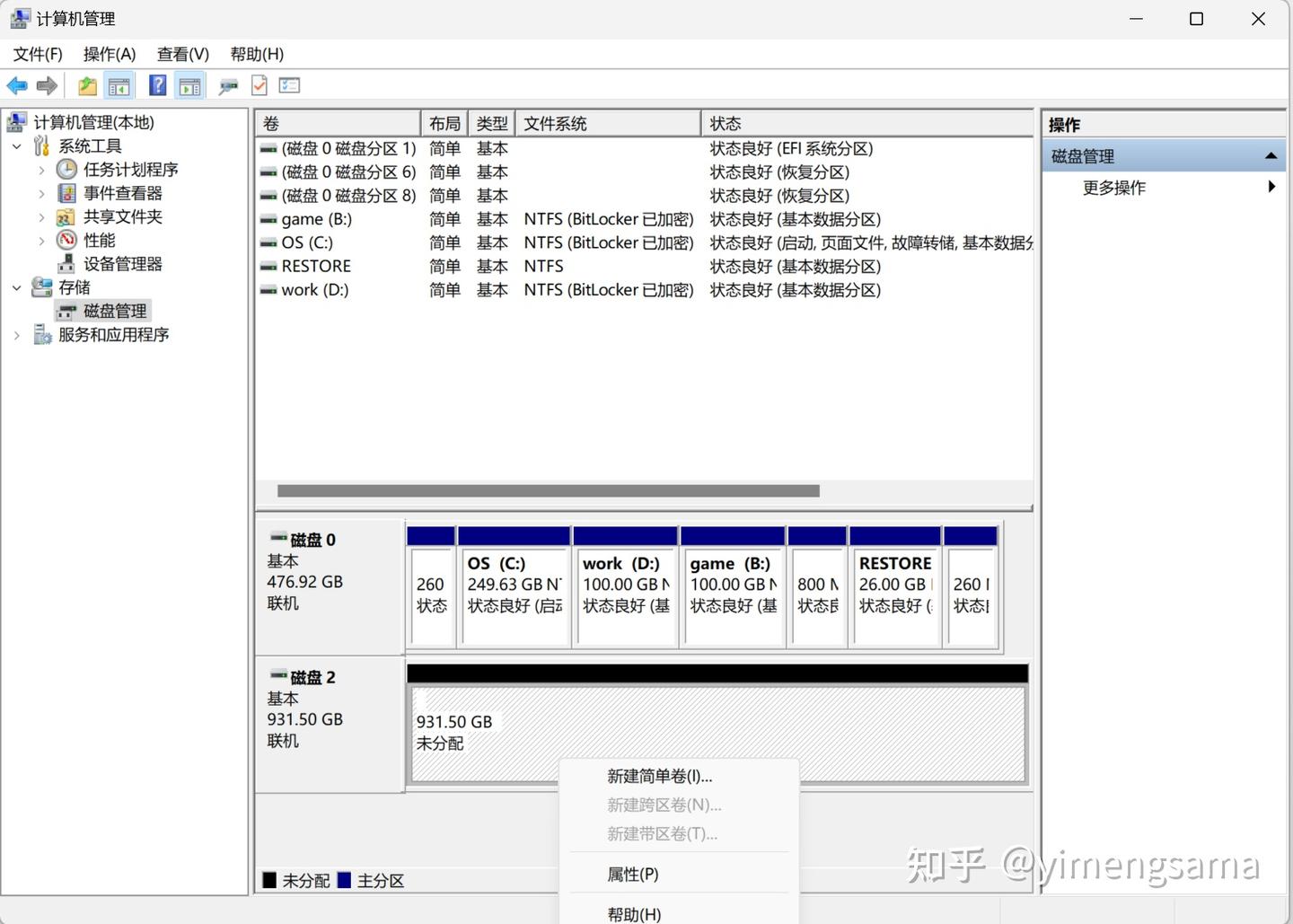
右键“磁盘2”,选择“新建简单卷”
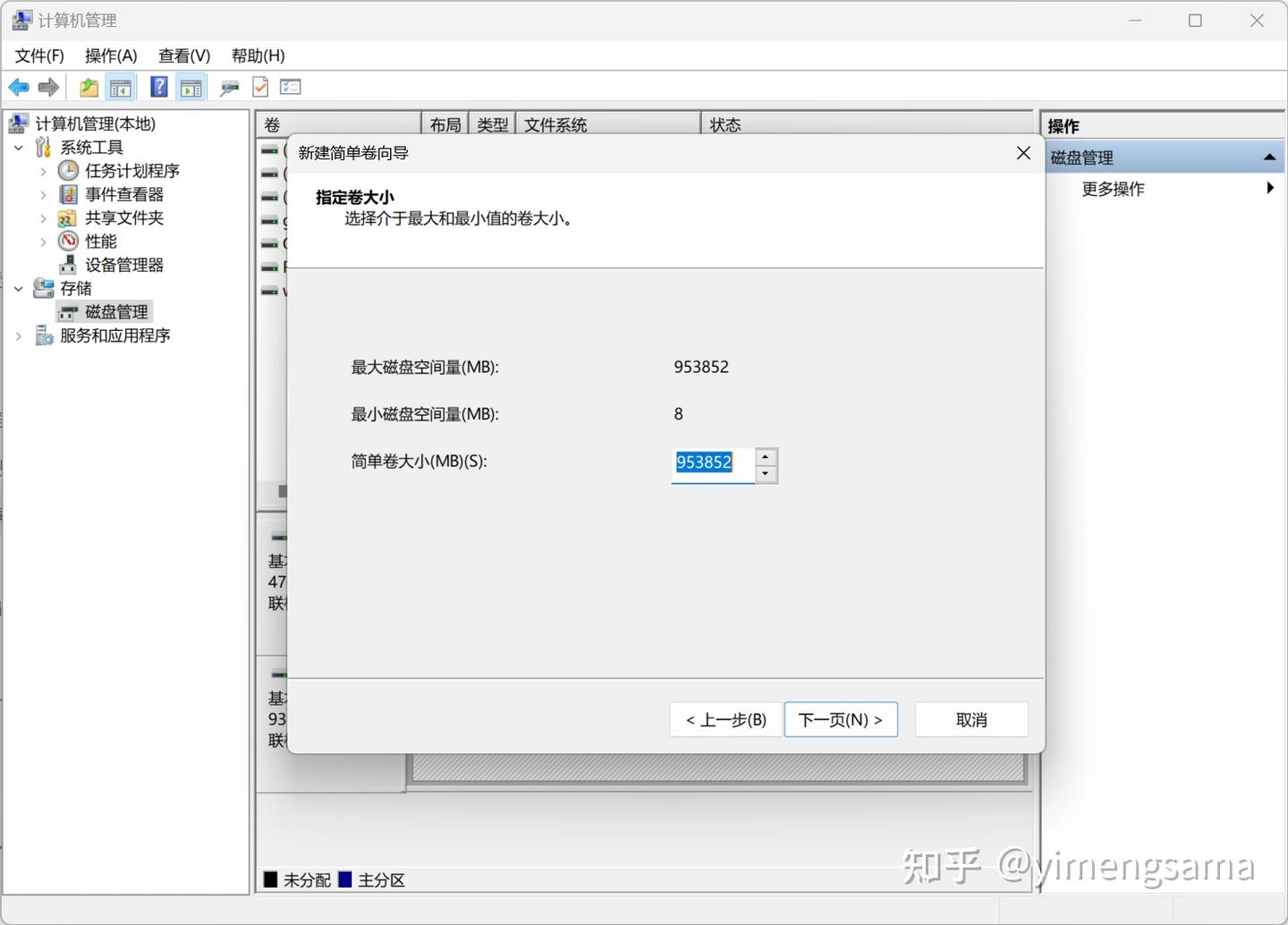
这里不用管,选择“下一页”
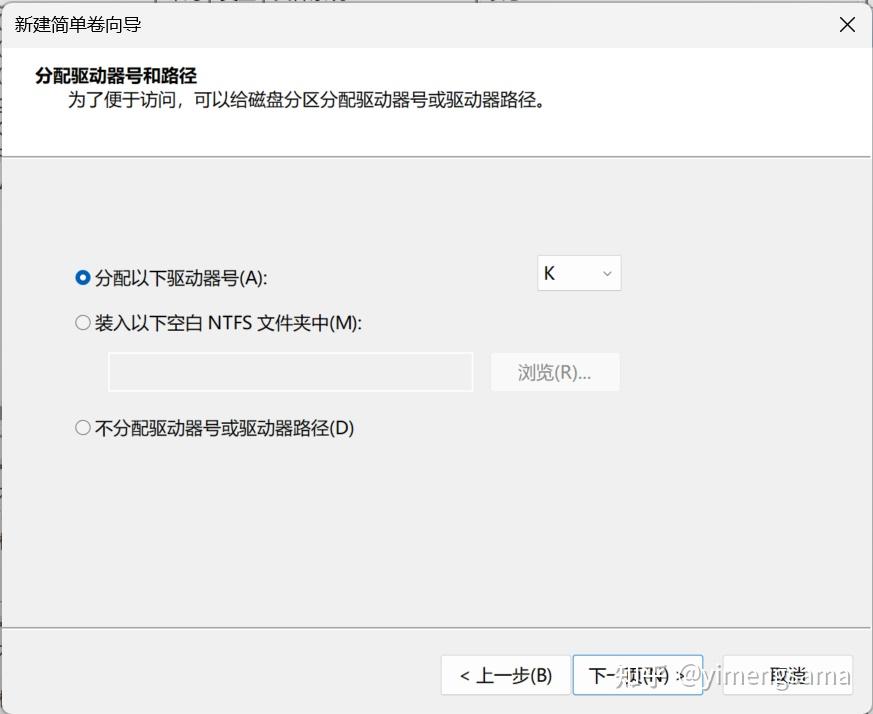
这里选择要给新盘分配的驱动器号
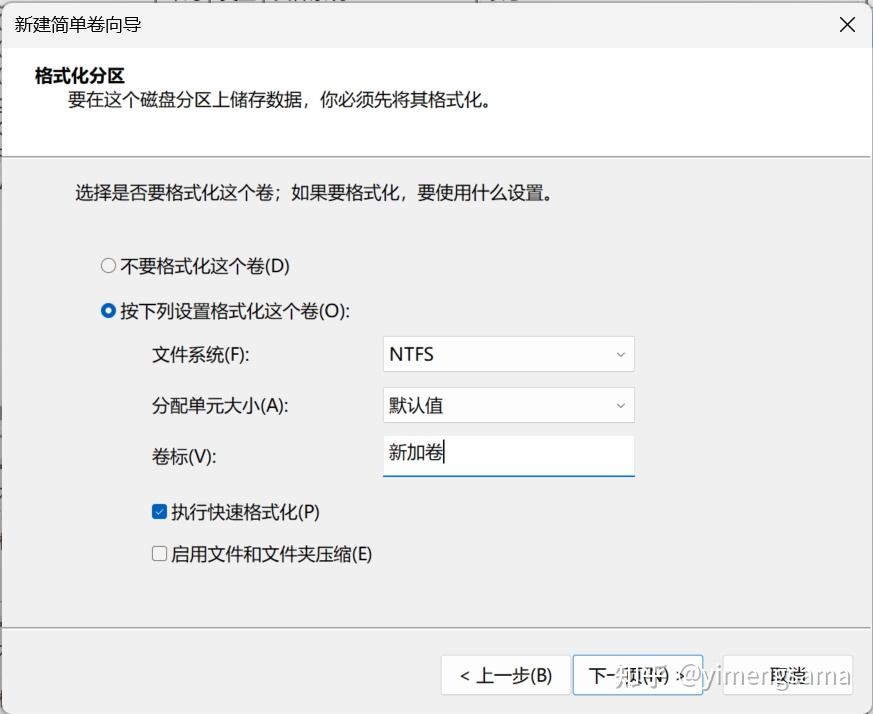
选择“下一页”
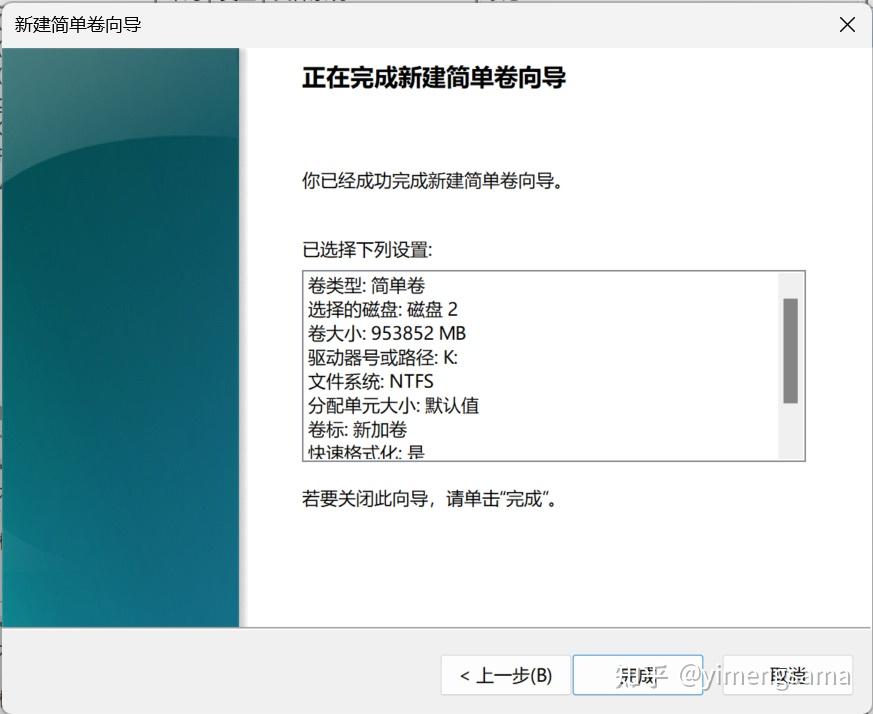
这里列出了我们所做的配置选项,选择“完成”
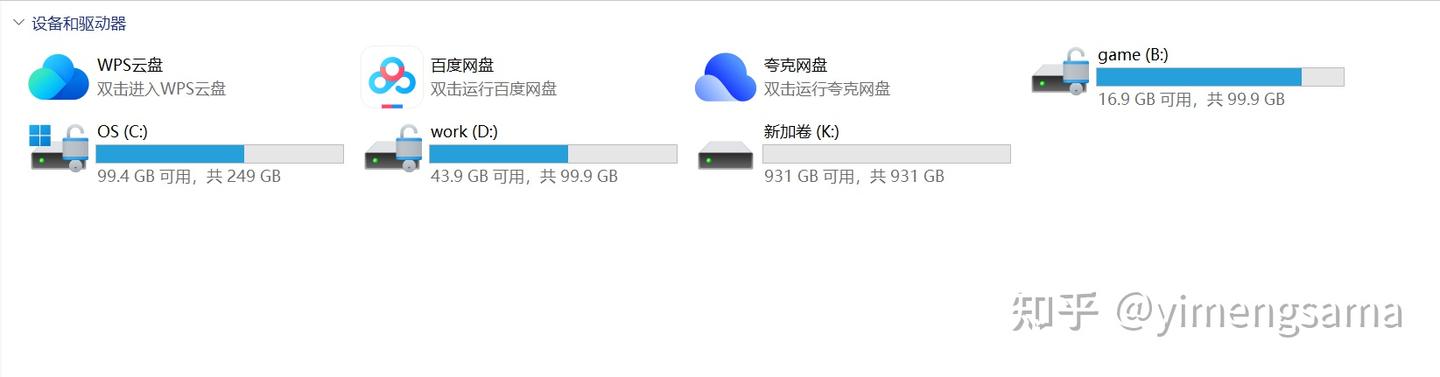
初始化完成,可以看到现在我们的电脑已经成功识别出新盘了
三、软件检测
1. 软件准备
本文主要使用 CrystalDiskInfo 、 CrystalDiskMark 这两款软件进行基本检测。
- CrystalDiskInfo :检测硬盘基本信息;
- CrystalDiskMark :检测硬盘读写速度。
以下介绍这两款软件的获取方式:
1.1 方式一
官网下载: crystalmark.info/en/
官网下载,靠谱且安全。
下载方法:
进入官网后,在顶部菜单栏找到 Download,安装以下任意一个即可(功能一样,皮肤不一样而已~)
- CrystalDiskInfo 安装:
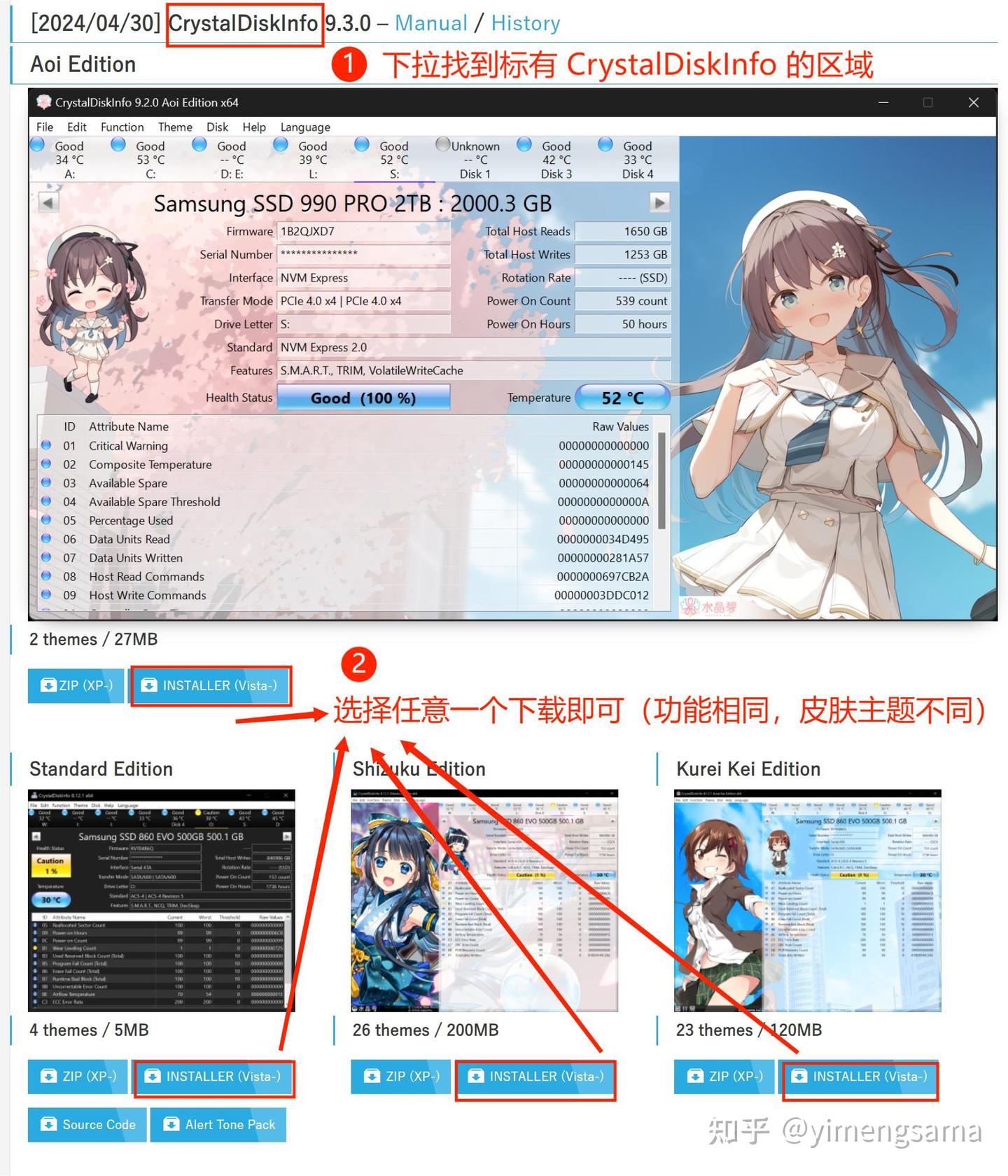
2. CrystalDiskMark 安装:
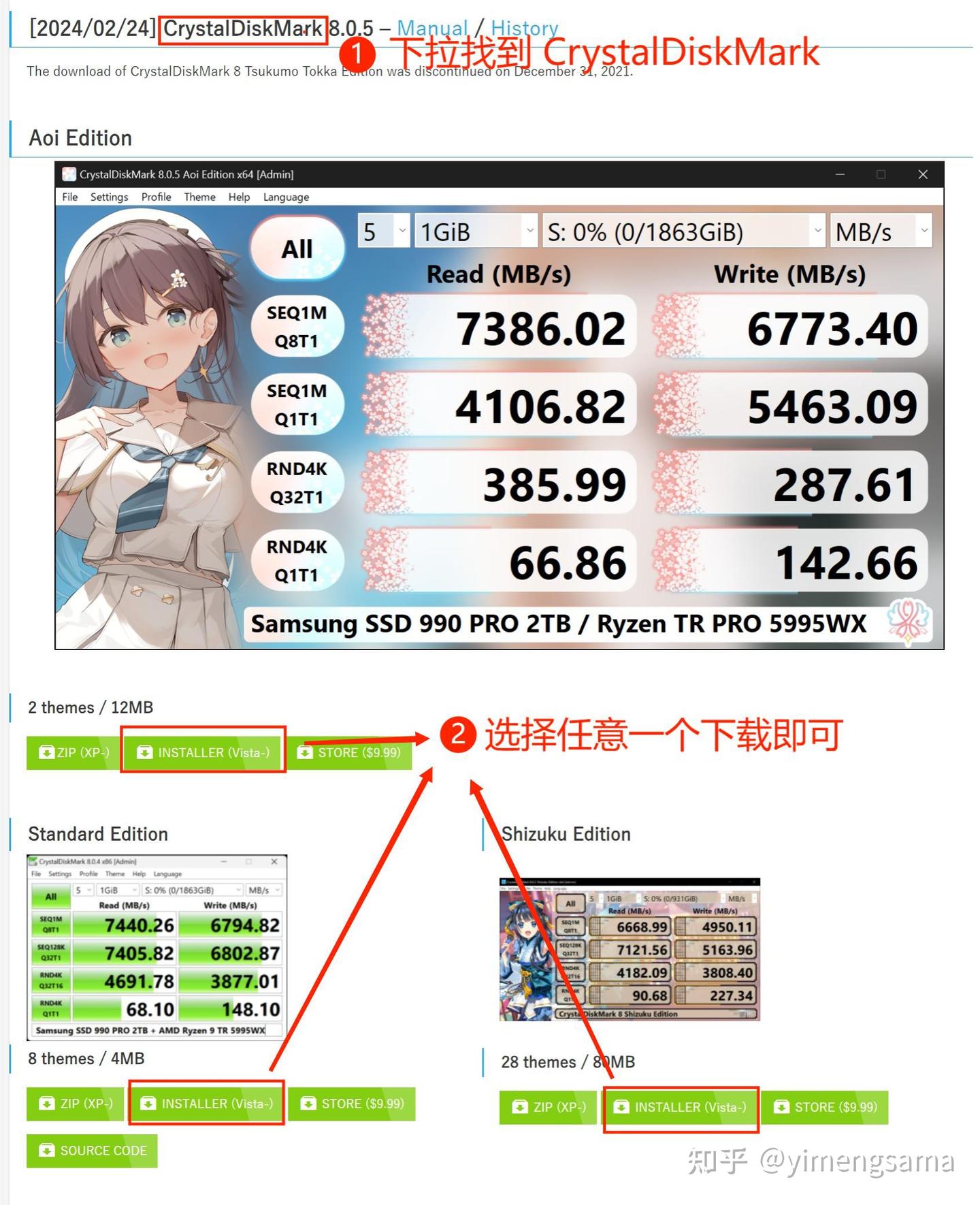
1.2 方式二
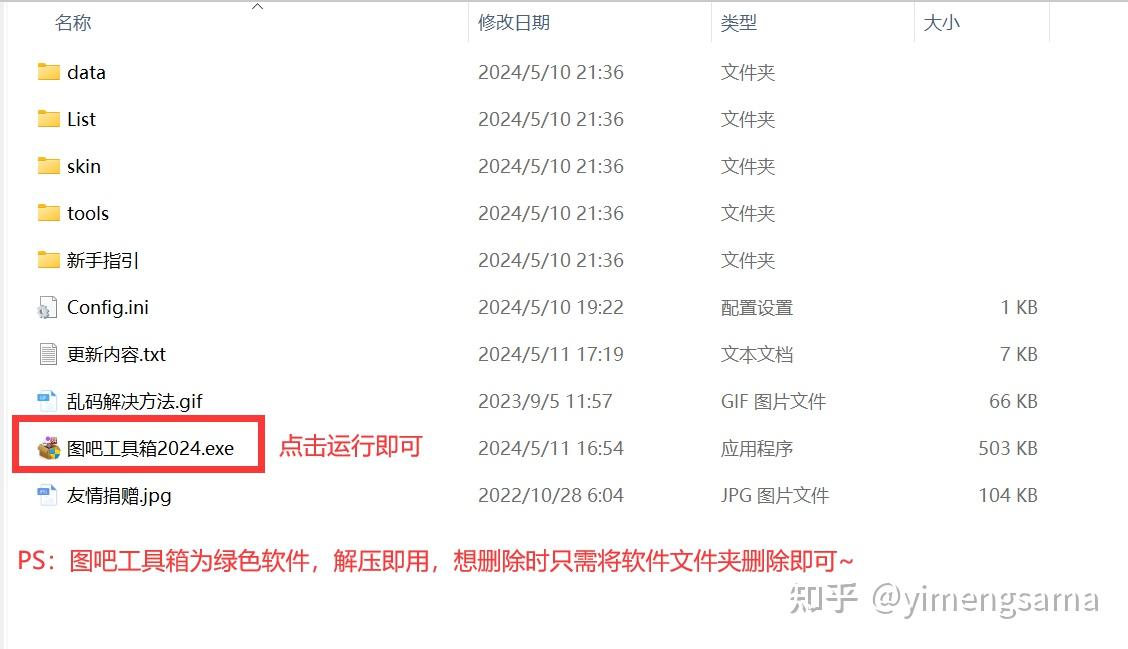
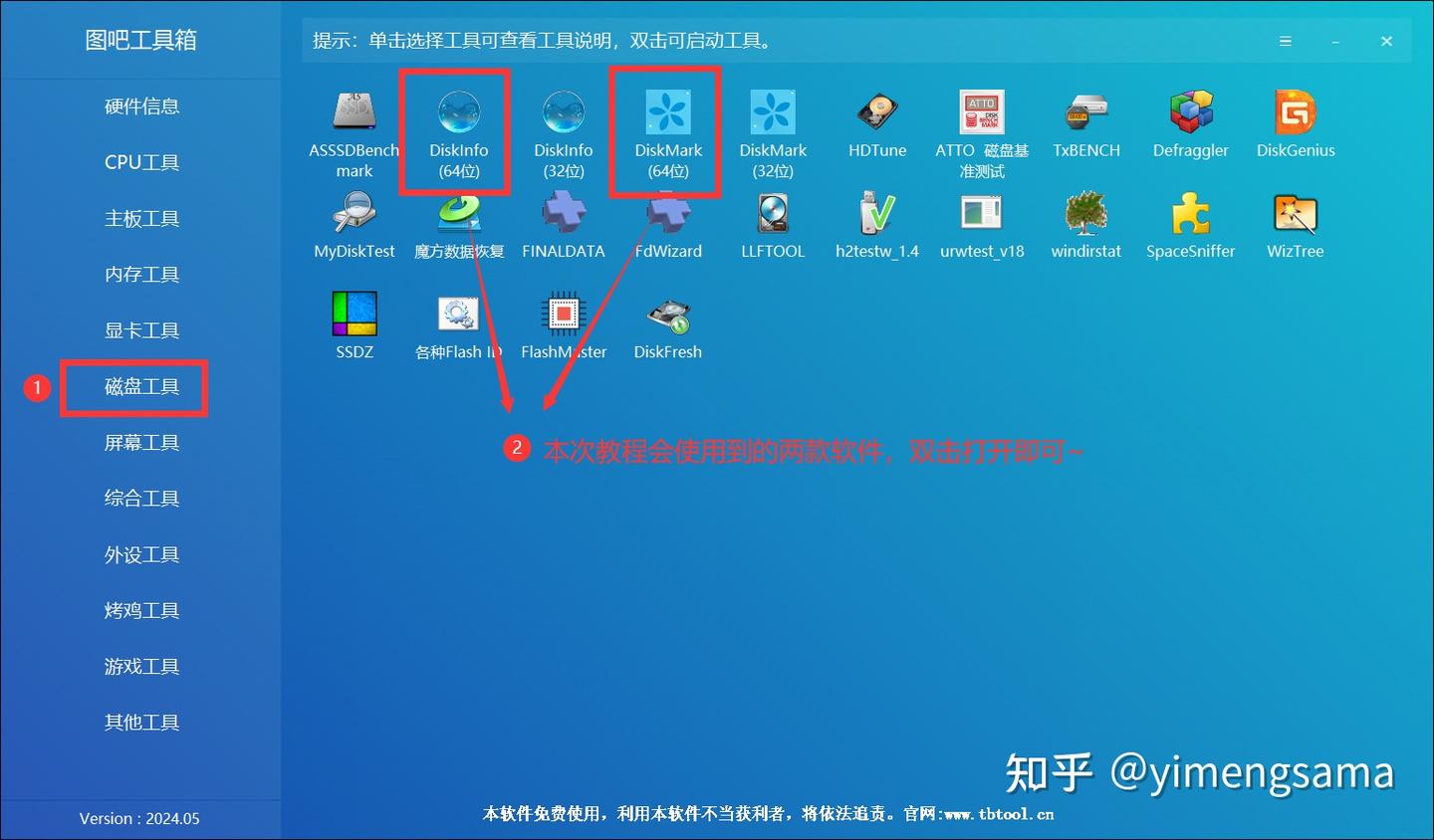
图吧工具箱: tbtool.cn/
专业的电脑硬件检测工具箱,集成了许多实用的软件,无论大佬和小白都值得使用的一款软件。
本次硬盘检测软件在图吧工具箱 左侧菜单 > 磁盘工具 中;
2. 检查基本信息
打开 CrystalDiskInfo 。
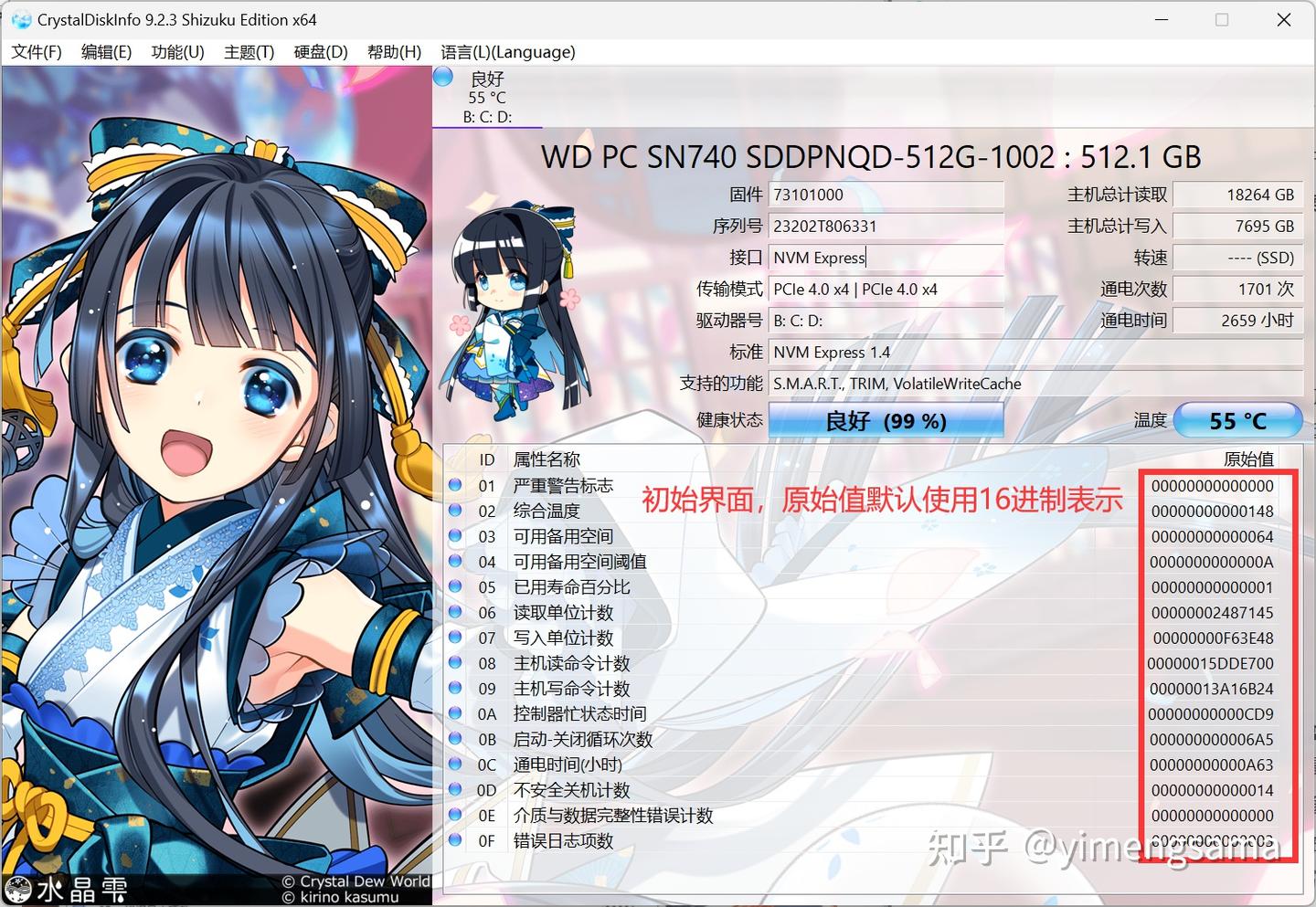
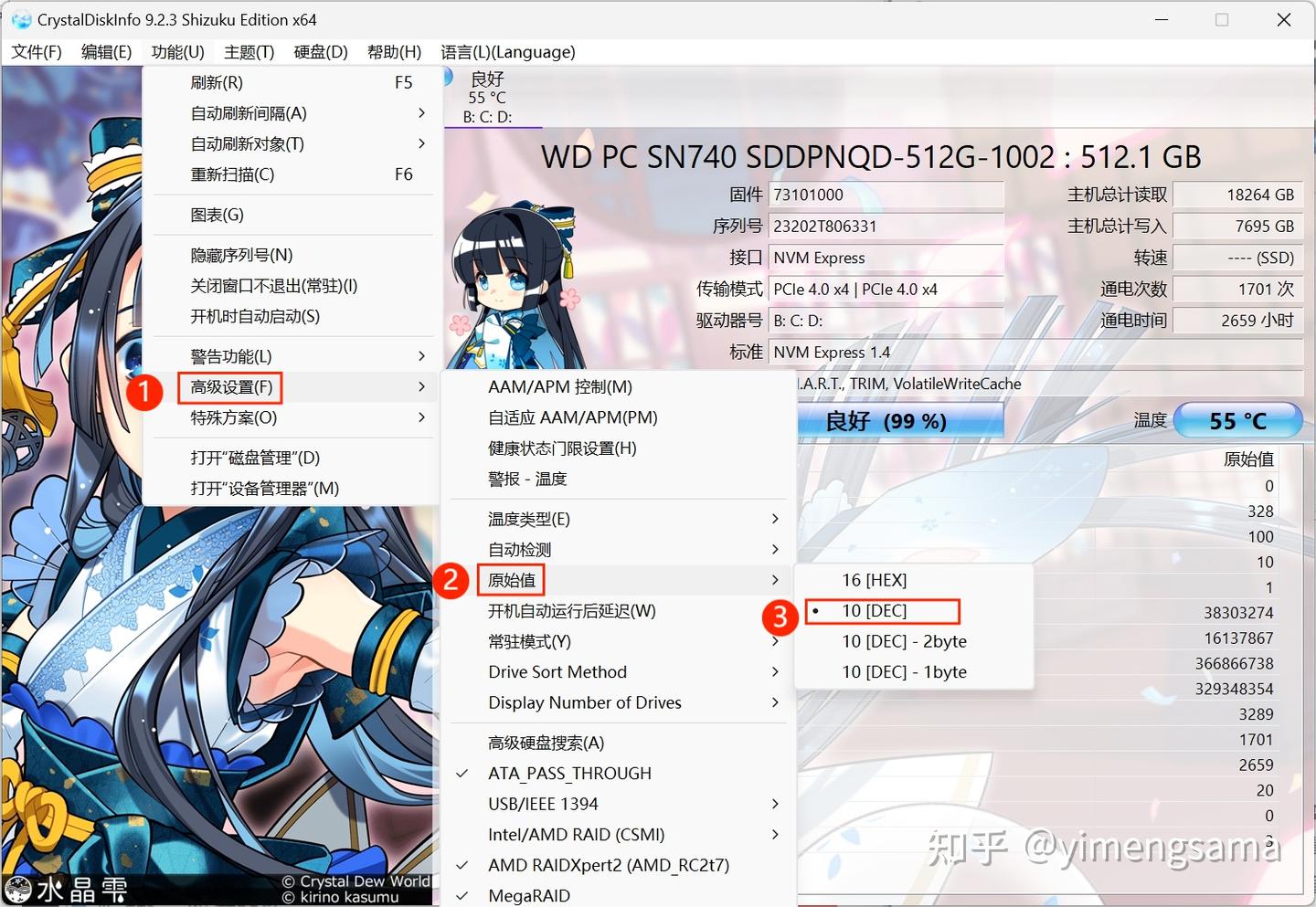
主界面中,底部属性是硬盘的一些常规属性,默认使用 16进制 显示的,这里切换成 10进制 ,方便查看~
(功能 > 高级设置 > 原始值 > 选择 10[DEC] );
2.1. 操作步骤
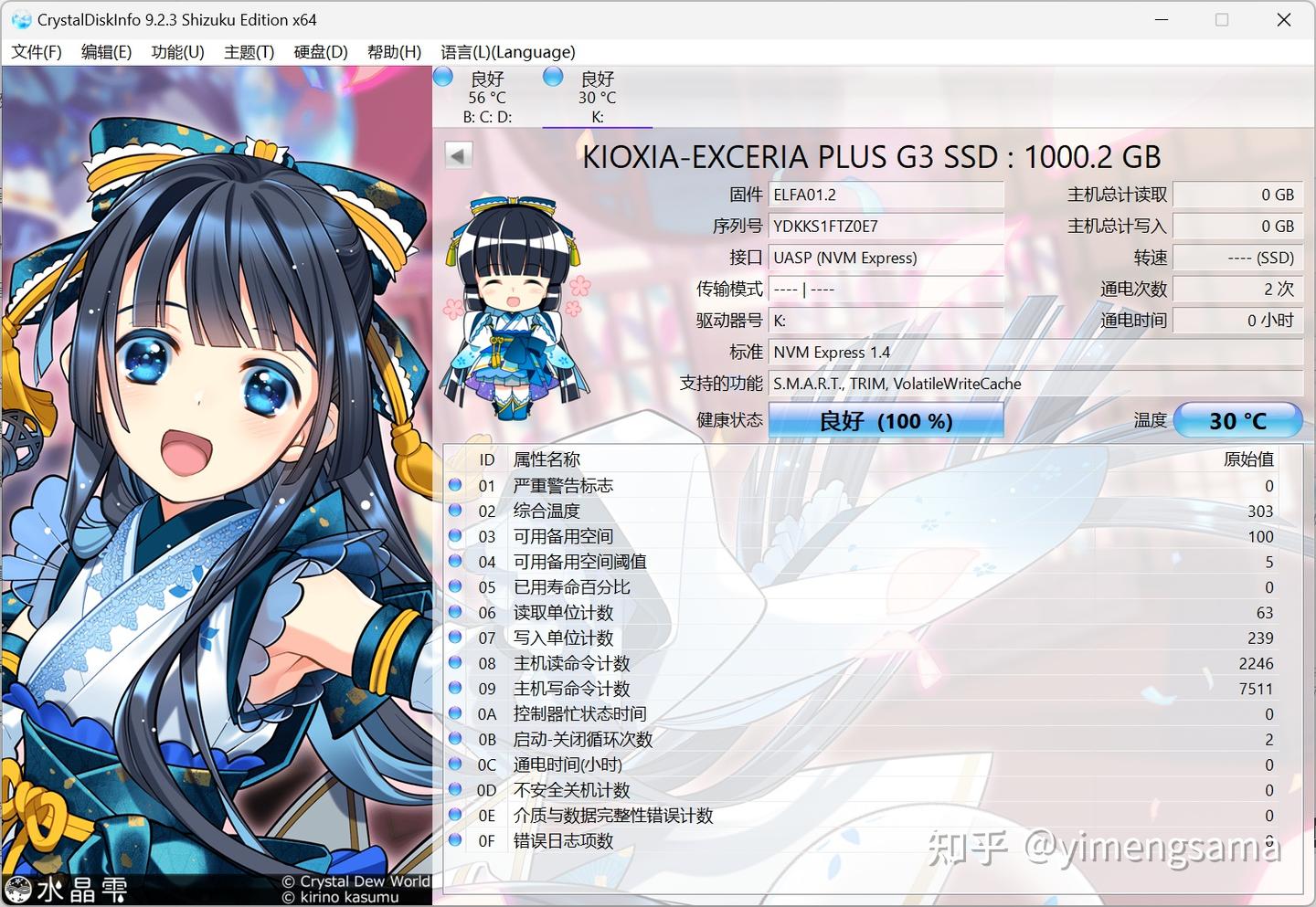
在右侧顶部栏中选择要检查的硬盘即可~
2.2. 参数说明
1. 序列号:硬盘的唯一标识, 可用于识别和管理硬盘 ;
2. 接口: 主要分为以下两种(有括号看括号内容):
- NVM express: NVME 协议,对应 M.2接口 ;
- Serial ATA: SATA 协议,对应 SATA接口 ;
3. 传输模式: 传输模式左边的参数是 目前 硬盘 使用的通道 ,右边是该硬盘 支持的传输模式 ;
4. 驱动器号: 驱动器上的字母标识符,又称“盘符”(比如我们平时说的 C盘、D盘 就是指 驱动器号);
5. 健康状态:一般新盘都是 100%;
6. 主机总计读入/写入: 新盘这 两项应该都是 0;
7. 通电次数: 新硬盘通电次数 小于等于 3;
8. 通电时间: 新硬盘通电时间为 0(或者 1 );
详细参数参考: CrystalDiskInfo中各参数介绍
2.3. 检查要点
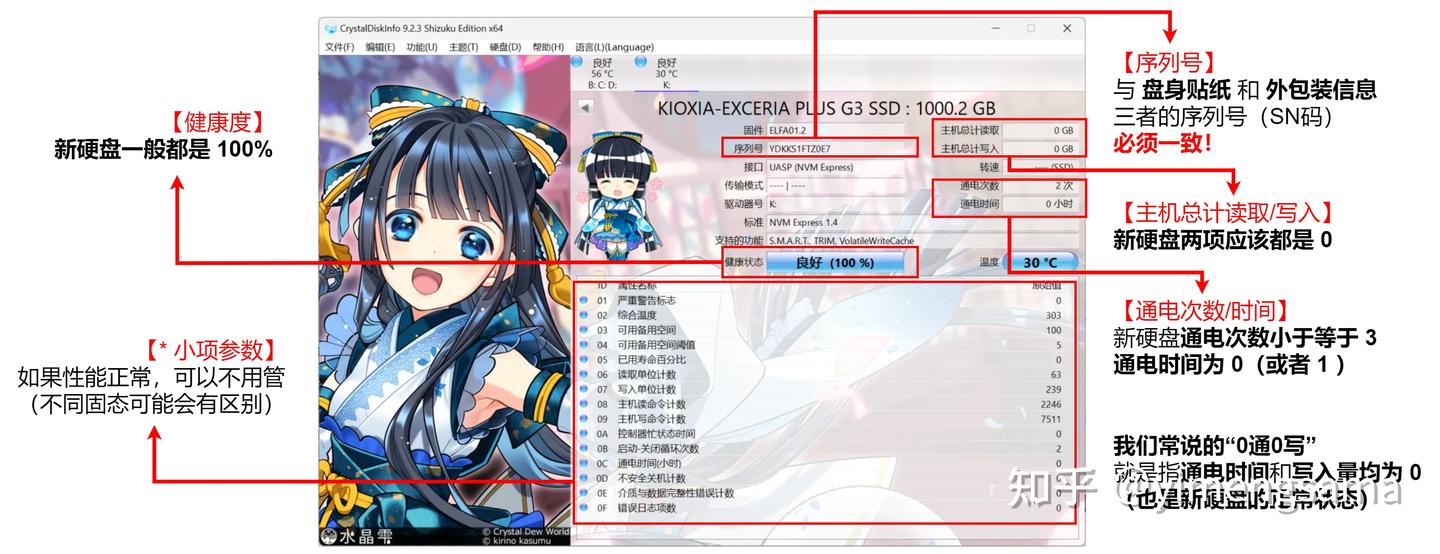
- 软件检测 出的序列号、 产品包装盒 上的序列号、 硬盘盘身 上的序列号, 三者序列号必须保持一致, 否则极有可能为假货,建议遇到这种情况可以直接退换货了;
- 检查 通电次数 ,应该 小于等于 3 , 通电时间 应该为 0(或者 1 );
- 新盘健康状态 一般都是 100%;主机总计读入/写入 两项应该都是 0;
3. 检测读写速度
打开 CrystalDiskMark 。
3.1. 操作步骤
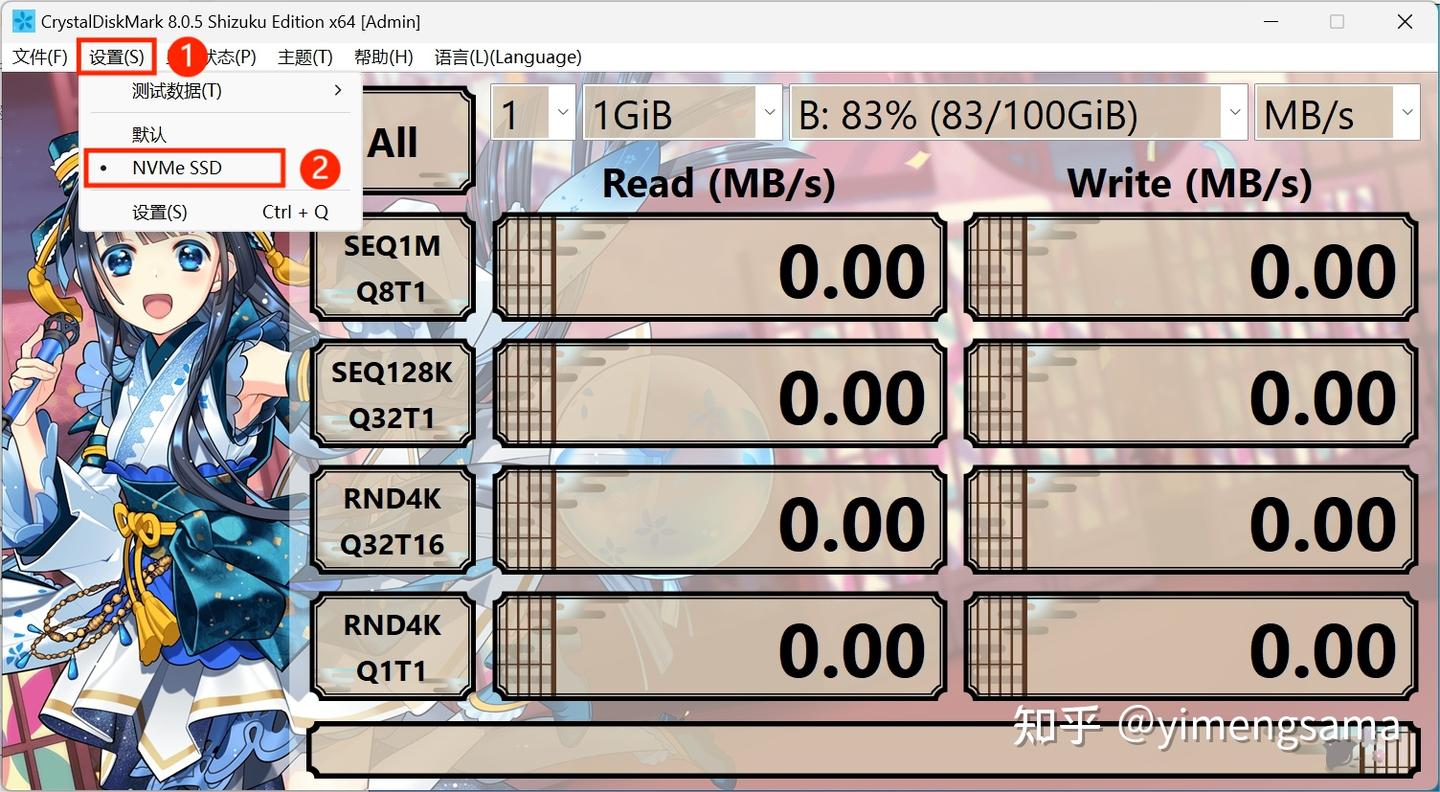
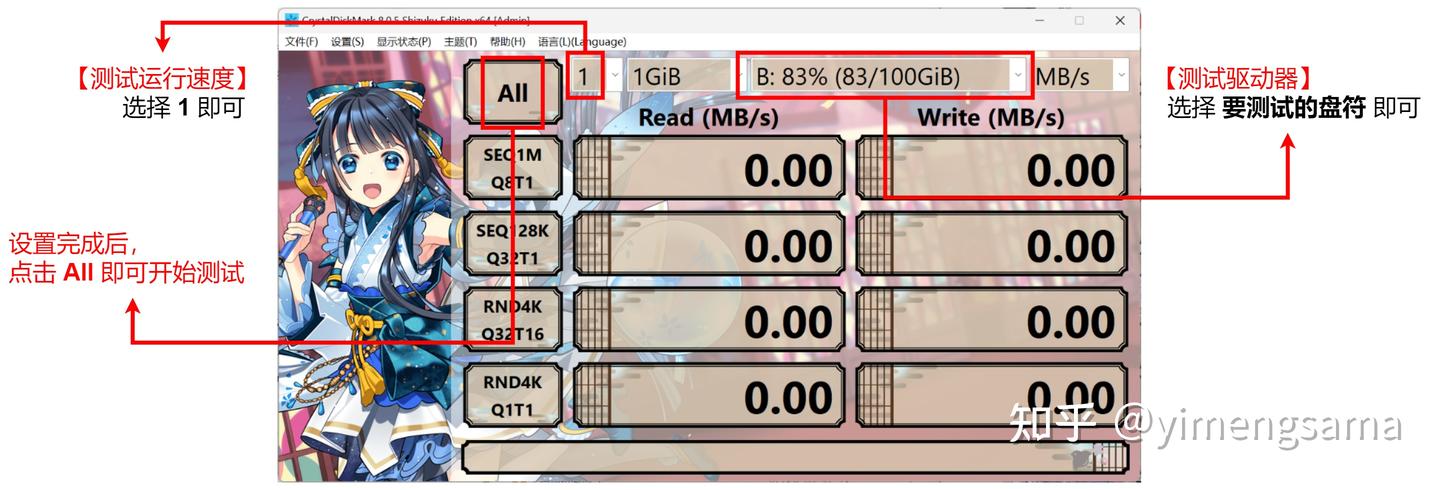
- 在上方菜单栏找到 设置 菜单,选择 NVME SSD 模式;
- 选择读写数据参数(选择的读写数据越大,测试的时间越长);
- 然后点击 All 就可以开始测速啦;
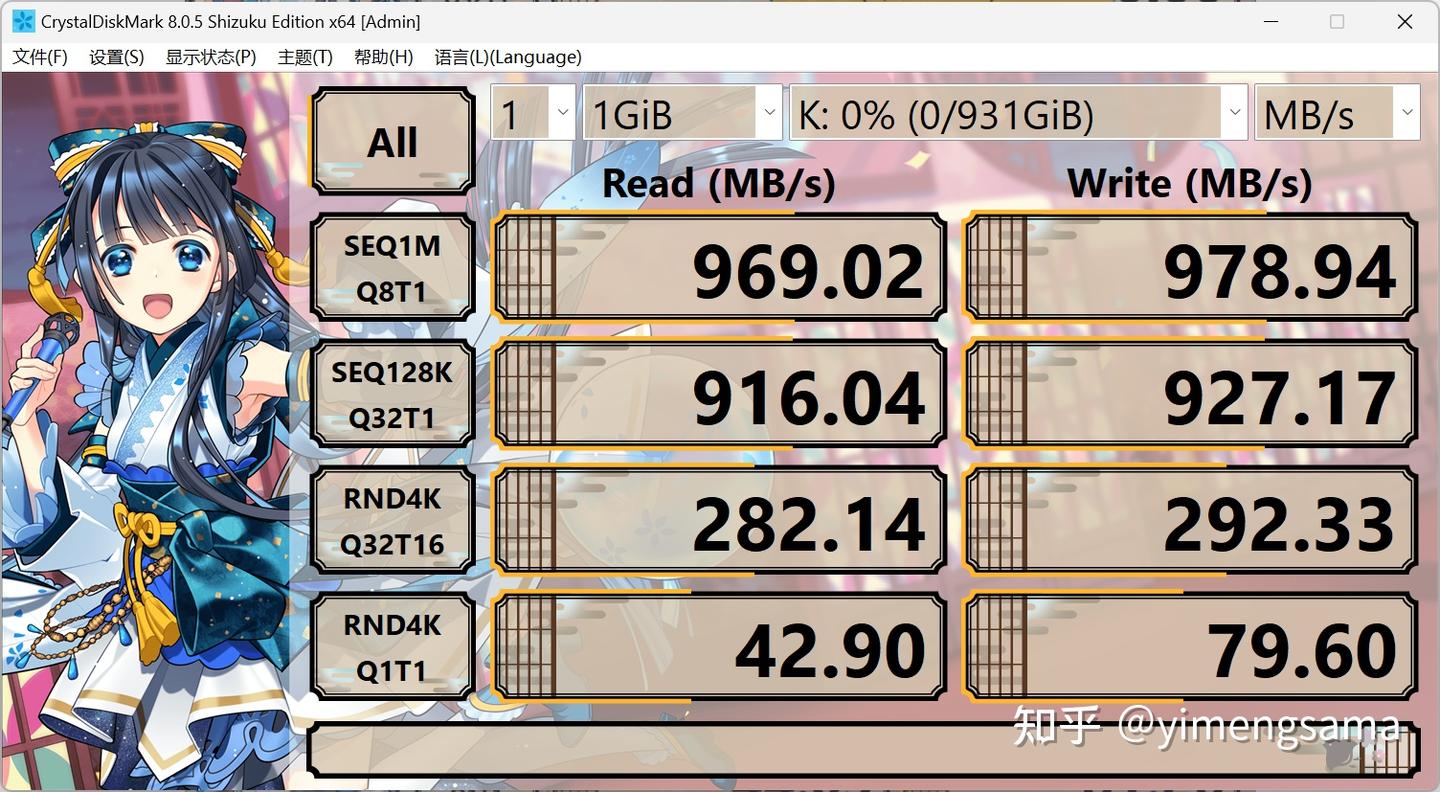
等待测速结果出来即可~
3.2. 参数说明
- 第一行
SEQ1M|Q8T1:表示顺序读写,位深1024K,1 线程 8 队列的测试速度; - 第二行
SEQ128K|Q32T1:表示顺序读写,位深128K,1 线程 32 队列测试速度; - 第三行
RND4K|Q32T16:表示随机读写,位深1024*4K,16 线程 32 队列的测试速度; - 第四行
RND4K|Q1T1:表示随机读写,位深1024*4K,1 线程 1 队列的测试速度;
3.3. 检查要点
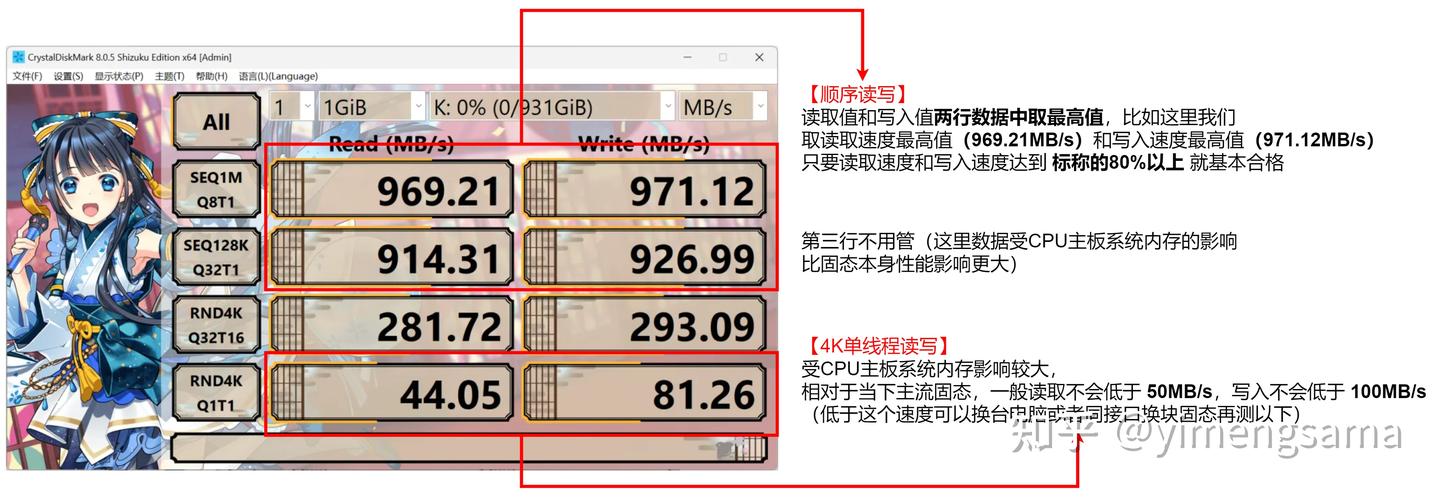
主要看第 1、2 行的顺序读写和第 4 行的4K随机读写。
3.4. (可选) 检测读写 (AS SSD Benchmark)
关于硬盘测速还有一款工具 AS SSD Benchmark ,和 CrystalDiskMark 功能一样,可以使用这两款工具一起测试作为参考对比(这款工具同样也集成在 图吧工具箱 里哦~);
功能说明:
- 检测4K对齐, AHCI模式 :固态硬盘虽然不需要特意安装驱动程序,但在硬件安装过程中,由于选错接口(如插入到SATA接口)、4K未对齐、忘记打开AHCI模式等原因,还是会出现一些影响性能的可能。因此我们可以通过 AS SSD Benchmark 来检测硬盘是否开启了4K对齐,AHCI模式;
使用 AS SSD Benchmark 能够通过控制器驱动名称来检测AHCI是否开启、通过扇区偏移量检测4K是否对齐。
驱动名称中包含ahci的情况下AHCI正常(否则 ide 表示异常),第二行数字绿色显示为4K对齐正常(出现红色 BAD 为异常)。
简而言之,只要两行字体为绿色,显示 OK 就没问题。
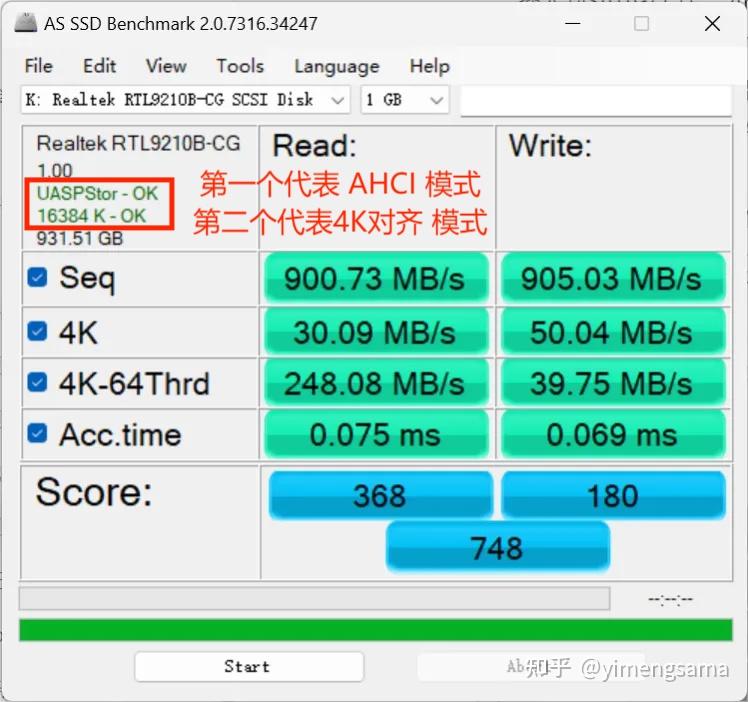
2. 测速:和 CrystalDiskMark 操作基本一致,这里不再赘述;
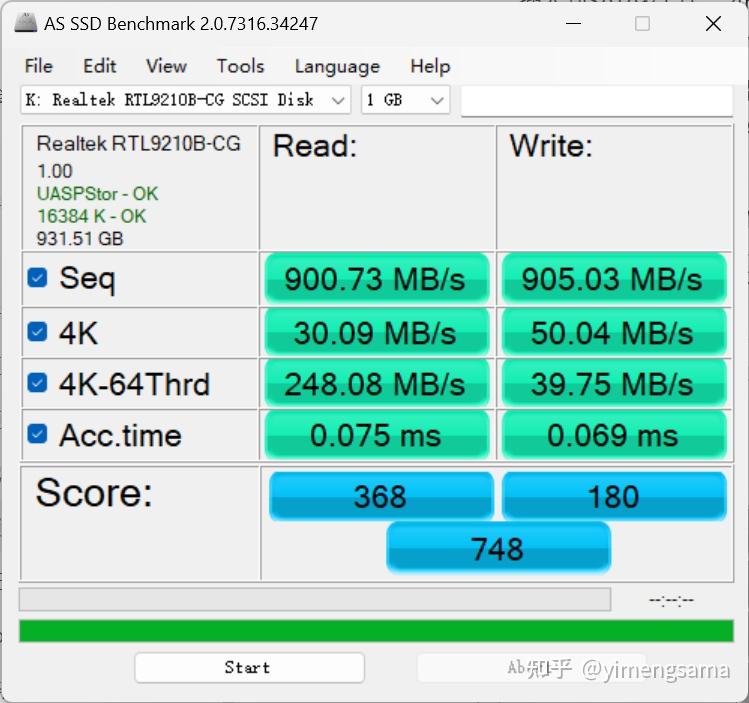
参数说明:
- 第一行【Seq】Read/Write (顺序读写)
顺序读写 是对硬盘上连续位置进行顺序访问,这时硬盘的效率最高,SEQ通常是固态硬盘在理想状态下所能提供的最高读写带宽。
此项数据一般涉及单个大文件。
- 第二行【4K】 (随机读写)
与之相对的,将访问顺序打乱即为 随机读写 。固态硬盘虽然没有机械活动部件和磁头寻道延迟,但主控操作和访问不同闪存芯片中的数据依然需要额外的处理时间,随机读写的带宽就会比顺序读写低一些,但更加贴近现实使用环境。
此项数据涉及日常应用,主要还是看这个。
- 第三行【4K-64Thrd】 (深度随机读写)
4K-64Thrd 就是用64个线程同时进行4K随机读写。
此项数据涉及专业软件和游戏。
- 第四行【Ass.time】 (存取时间)
Acc.time 就是固态硬盘响应最小读写指令的时间。
参考文章:
三、其他说明
- 目前固态硬盘推荐购买渠道: 京东官方自营、淘宝天猫官方旗舰店 ,其他渠道谨慎购买;
2. 硬盘容量问题:由于换算问题,我们电脑中显示的可用容量一般是 小于 购买的标称容量的(不是商家偷工减料哦~)
1TB 实际容量大概在 913G-953G;
500G 大概在 465G-476G;
3. 4K对齐:正常情况下都是自动对齐的,不需要人为干涉,没必要使用专业软件再自己选一遍(特殊情况除外);
4K对齐教程: tieba.baidu.com/p/21991
4. 跑分:跑分受许多变量影响(如电脑硬件配置等),所有发现自己的盘分数比官方放出的数据低是正常现象(也不会差太多,只要在合理能接受的范围就行,当然,假如说你买了一个标称读写速度为7000MB/s,结果跑出来只有3500MB/s,那这明显就有问题了);
5. 固态硬盘坏道和坏块问题:有些人可能会用 HD Tune 或者 DiskGenius 等软件检测硬盘坏道,
注意: 坏道检测不能检测固态硬盘!坏道检测是用来检测机械硬盘的,固态硬盘的工作原理和机械硬盘不一样,扫描结果没有意义,有些固态硬盘甚至会出现只有开头几块是绿的,后面全红的情况,但是照样可以正常使用。 固态硬盘其实是不需要扫描坏道的,固态硬盘没有“坏道”的说法,它只会出现“坏块”。
四、固态硬盘使用小Tips
- 硬盘分区:所有硬盘都需要分区才可以直接使用,当然也有不分区就可以用的状况,分区个数,单盘 1~3个区 就够用了(有说法说分区对固态的运行有影响,确实有一定的,但是微乎其微可以忽略不计)
2. 空余硬盘空间:固态建议至少 空余30% 以上空间, 对固态的性能发挥、寿命、稳定性都是有利的 ;
参考资料:
【【IT云科普】新买的固态硬盘如何检查?(通电时间,写入量,健康度,性能测试)-哔哩哔哩】 b23.tv/3VVt1tK