PS:本文针对国行零售/海康OEM全新机械盘,重点预防运输损坏,顺带提一下如何查验保修。咸鱼二手等暂不列入讨论,可能粗略涉及,但是不讨论如何辨别静电袋、假标等。购买请去正规渠道可靠途径,吧友有共识的推荐店铺。本文不适用于固态硬盘与傲腾。
机械硬盘原厂没有包装盒,都是终端经销商自己印的盒子。他们提货时都是一个大箱子里几十块静电袋包裹的裸盘,就像这个图。
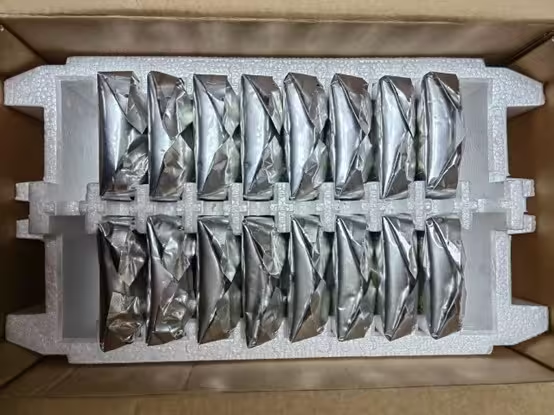
所以,有时候没有包装盒是正常现象,但是静电袋肯定是有的。有的店家喜欢在盘上贴保修贴(俗称狗皮膏药),这种主要看静电袋有无划开破口,如果有,虽然很无语但是不一定不可靠,此类店家自行斟酌购买。但是如果静电袋完好,盘却有膏药,那这个盘绝对是二封的。二封就别买了。
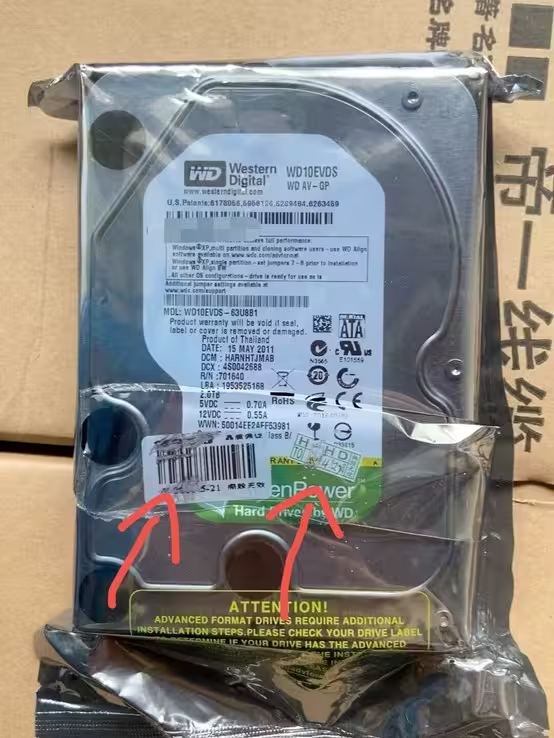
一个狗皮膏药实例
新盘到手后,千万不要立刻撕开静电袋。我们先查验保修。 因为之前部分便宜的海康盘出现保修不足或者无保现象,而静电袋拆封后一般就不能无理由退货了。我们在盘上找“SN”这一栏,后面这一串就是SN码
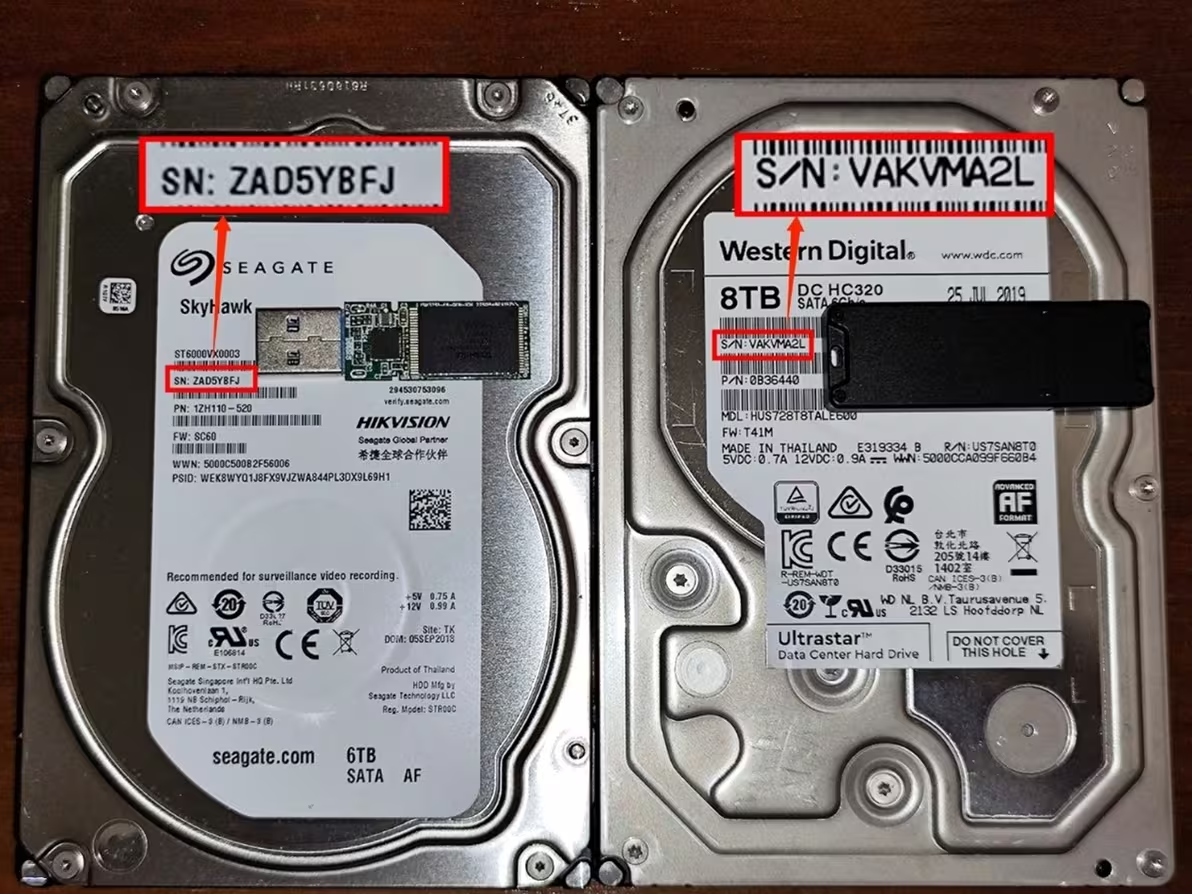
希捷、西数国行的盘请去各自的官网,海康威视OEM的盘无论希捷还是西数都是在海康威视Online小程序查询。但是有时候小程序查不到,你可以询问小程序内的在线客服,人工查询
例如希捷查询结果:
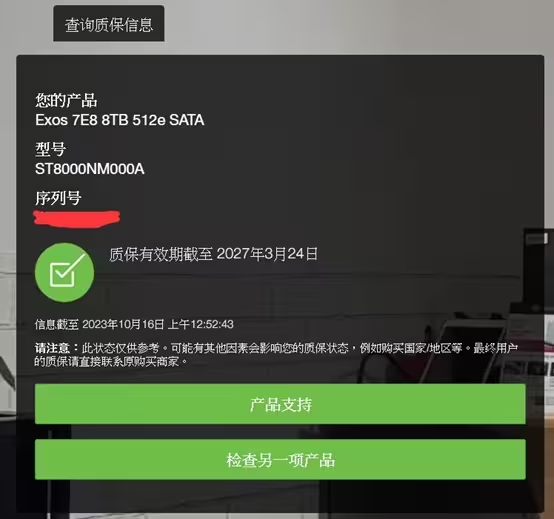
可以看到质保到27年月24日,保修自行计算一下。一般三年保修,因为仓库的原因,剩余可能不足或超过三年,但是大于1000天都是正常的。企业盘五年保同理,多或少一点都正常。如果只剩一百多天,或者直接过保,就直接无理由退货吧。
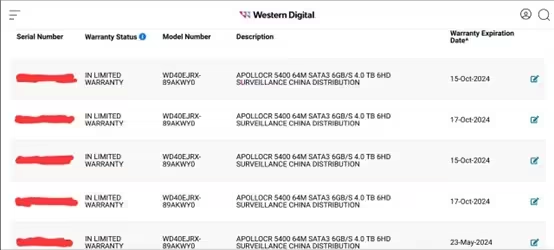
另附西数国行质保图片:
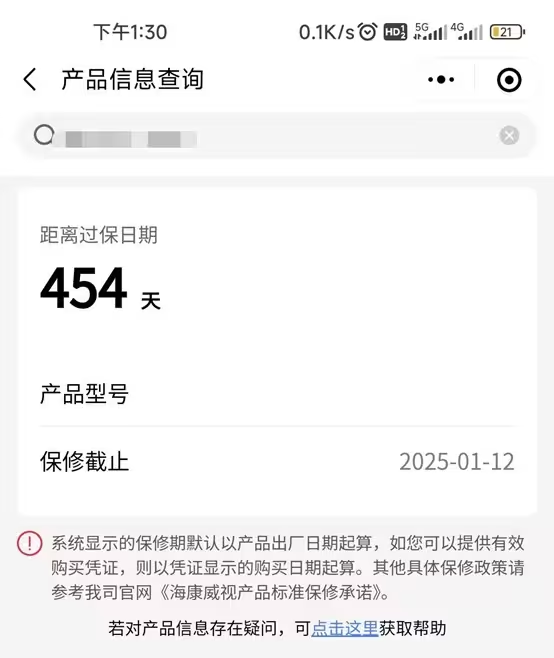
海康小程序查询图片(有时候可能需要人工客服查询):
顺带提一嘴,如果你买的OEM盘,不管是店保还是海康还是其他OEM,去硬盘的官网都是提示:“请联系购买的商家”。希捷的OOS(不合格品)会提示“未经Seagate保证”,部分来路可疑的盘会提示“Warranty Information Not Available”,西数会提示”No Limited Warranty”
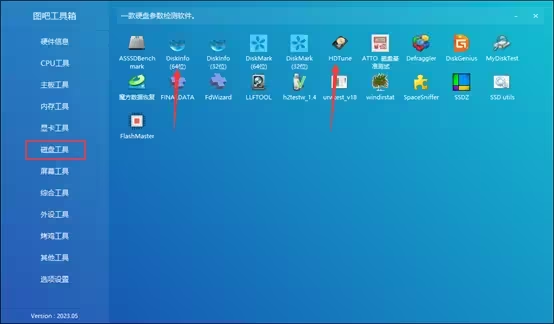
如果前面这一步,你发现没问题,那么,接下来,我们需要两款软件。分别是Crystal Disk Info和HDTune,可以再下个DiskGenius用来分区(因为Windows磁盘管理近期被发现格式化机械盘可能会在一定情况下让机械盘莫名其妙不稳定。)推荐有能力的人下载最新版。如果是完全小白,图吧工具箱都有集成,虽然可能老一点但是大体上能用,我就不额外提供了。评论区放图吧工具箱官网链接。后面为了照顾小白,暂且用图吧工具箱演示。 HDTune跑曲线最大的意义还是怕狗东这种运损摔的不轻不重,启动一切正常,读取一遍炸c5了。吧友共识店铺一般保护都到位
扫盘最针对的就是京东自营,他们的包装有点逆天,容易运损,主要是西数自营,希捷和海康还好
(注:狗东啥也没有就个静电袋,没有气柱袋) ·请不要用Disk Genius扫盘!
然后,撕开静电袋,把硬盘插上电脑吧。注意,如果你是外接硬盘盒,3.5寸硬盘需要接12V电源,不然电脑不会认的。
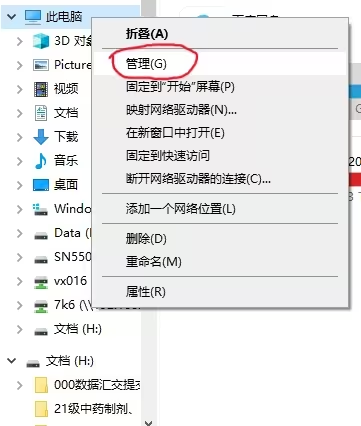
新盘在文件资源管理器里是找不到的,请右键“此电脑”,点击“管理”,然后选择磁盘管理。(还是找不到请百度。)
电脑磁盘管理会提示这个初始化磁盘。这才是正常的。
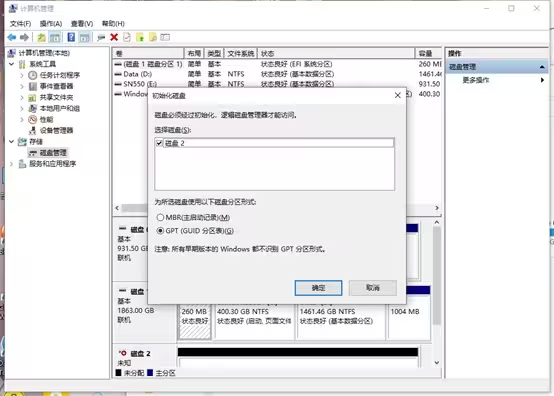
但是,这时候先别忙,我们先点击“取消”。 因为分区会影响扫盘结果。关掉这个。我们打开图吧工具箱,在“磁盘工具”里找到我们需要的两款软件。
我们先打开Disk Info,看“通电次数”与“通电时间”,正常的话新盘通电次数低于10就是正常,当然部分盘可能是56。通电时间应当为0。**顺便,你插上盘之后没立刻看,显示什么数字都有可能。**希捷的盘01和07可能十分高,属于特色,不是损坏,别吓自己。 (注:出厂会重新归零。新的就是0通电,有1-2小时的是被别人退货的二手品,笔记本自带系统,有2小时~8小时使用时间那也是合理。单买新硬盘就是0~1次通电,0使用,0读写。)
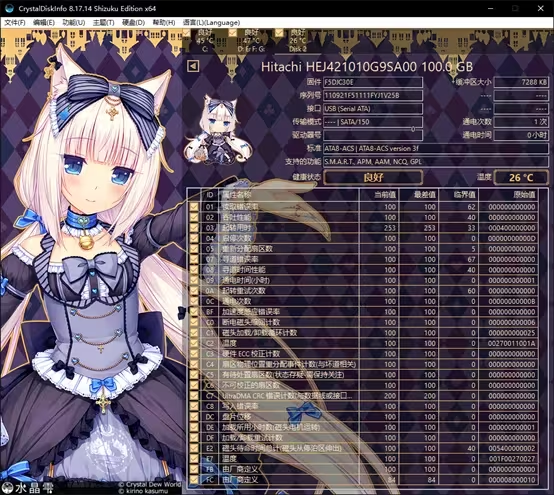
这个先关掉,因为大家一般这个不会出问题。我们接下来重头戏是HDTune。
·再次重复请不要用Disk Genius扫盘!
在测HDTune前我推荐你先进入电脑的安全模式以排除干扰。一般方法是重启电脑,并且狂按F8。如果不行就通过设置-高级启动进入,具体不演示了。但是嫌麻烦直接测也行就是不推荐。记得尽可能关掉后台软件。
我们打开HDTune,会有这样的界面:
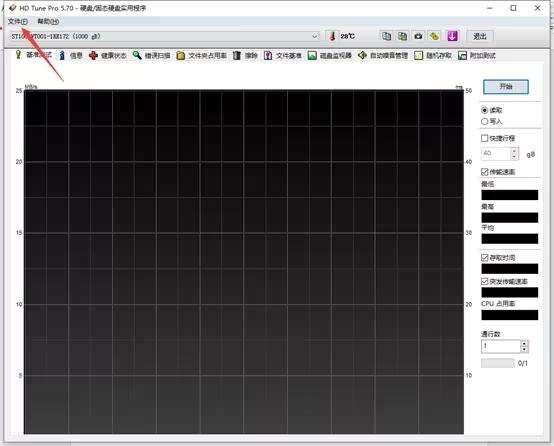
我们首先点击左上角的“文件”,点击“选项”,然后点击“基准测试”,然后调整为“局部测试”,块大小1MB,“精确”拉到最下面,如图所示。你可以不必理解这些选项什么意思,照着填就行。
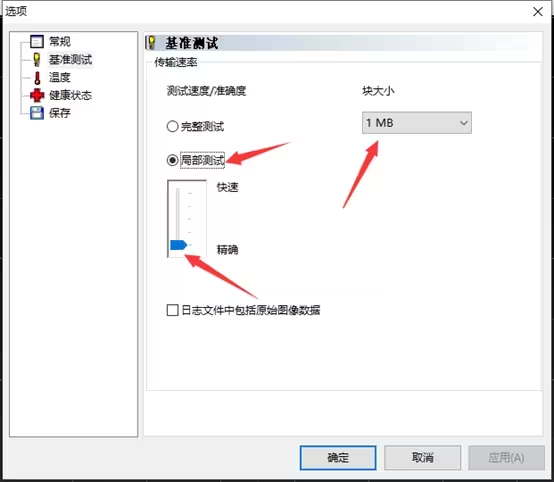
然后点击确定,然后我们在主界面选择待测的盘,这里我用的演员是一块ST500DM002。但是别问你的盘曲线为什么和这个不一样,因为我们盘都不一样,我专门选的这个曲线奇异的老家伙免得你跟我对比(#阴险)
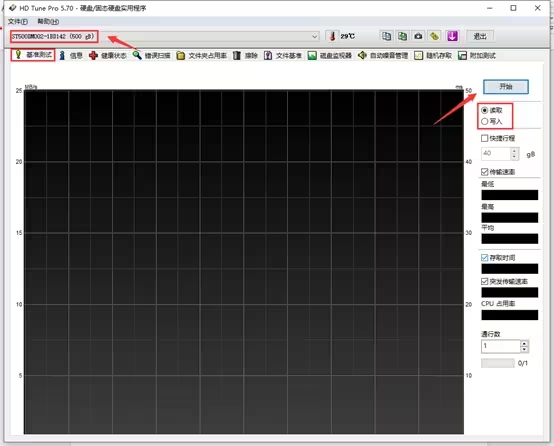
我们先读取测一次,记录曲线,再写入测一次,记录曲线。注意千万别勾选快捷行程。正常的曲线一般是有一定上下抖动的曲线。不必焦虑,有一定抖动是正常的。另外不同的盘可能曲线特点不一样,比如三星lm003就极其平滑,而日立盘体却很抖,而我这次用的盘是阶梯状。这种属于技术等微妙差别带来的特点,并不能因为谁曲线好看就说谁更好。能出厂的都合格,符合对应等级的可靠性标准,
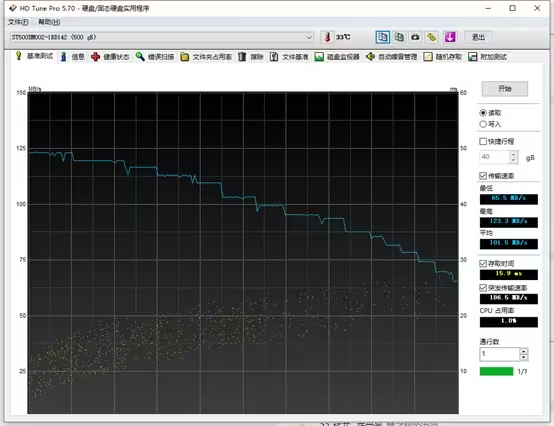
这些都是正常曲线。经常有吧友对着很正常的曲线大惊失色问这么抖是不是寄了,也无需焦虑体质问题,前面说了,能出厂的都是合格的。合格的不论所谓“体质”,故障率没有区别(除非是新型号刚推出半年以内)。那么,什么样的才是异常曲线呢?必须是,一跌到底,个位数的速度或者干脆就报错了。
(注:叠瓦盘是一条横线,垂直盘是总体往下走的趋势)
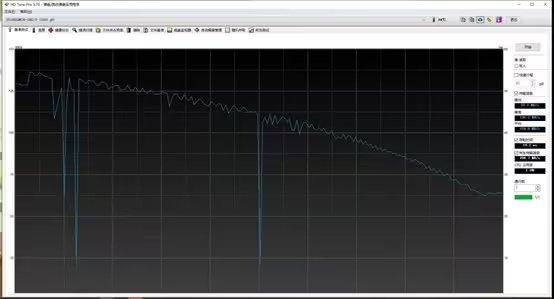
只要你没有这种一跌到底,那就是安全的下车了。但是如果有这种,也不代表你这块就有问题,有时候有可能只是系统干扰(也是为什么我建议进入安全模式扫盘)。排除方法很简单,进入安全模式复扫一遍,并且保证后台任何软件都没打开,前台只有一个扫盘软件,不得打开第二个和硬盘有关的软件。如果没了,那就没问题,只是干扰。如果再次出现,这样的一跌到个位数,那就重新打开之前说的Disk Info,查看05,C5,C6这几个项目(如果有)的原始值是否是0。如果不是0,那无需多言,立刻联系店铺换货。另外,如果扫盘时直接报错了,也是直接换货。
(注:
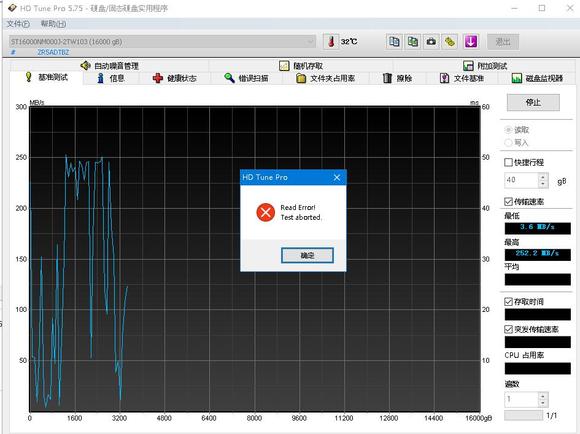
典型快递砸坏
) 到这里如果没有问题,那就可以分区使用了。回到图吧工具箱,这时候才可以打开Diskgenius。·再再次重复不要用Disk Genius扫盘!DG扫盘不准,易干扰并且自适应标准!DG只建议拿来分区
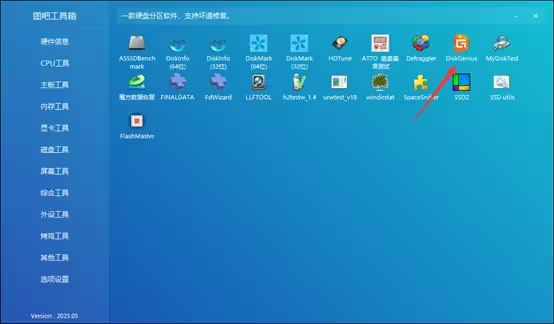
下图则是DG主界面。
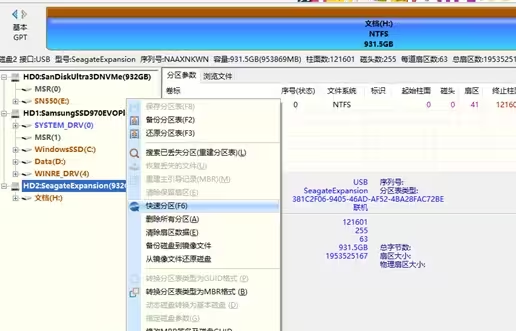
先左键选择磁盘,再右键对应磁盘,选择“快速分区”
再三检查别选错硬盘了!快速分区会清理硬盘数据!
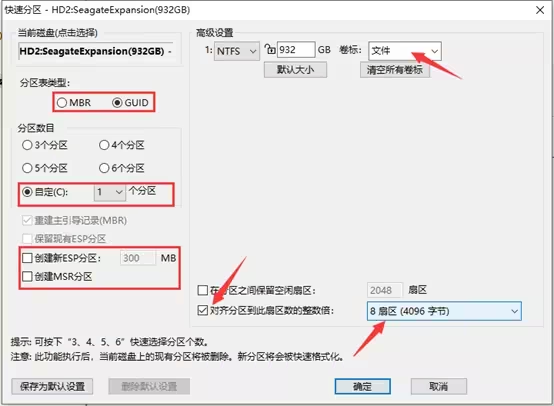
因为一般这个盘不是系统盘,纯纯资料盘。所以按照这个配置。只分一个区,分区表选GUID,因为除非不支持GPT格式老电脑才用MBR(单分区最大2T)。然后,不做系统盘所以不创建ESP。MSR看心情,一般没有用所以不创建了。然后点击“确定”,分区就完成了。你可以在文件资源管理器里见到它了。
教程到这里就结束了,对于新盘这些就足够了,至于更进阶的Victoria等软件,对新盘一般不需要,都是老鸟去淘二手才需要的。祝各位买盘都顺利下车(#滑稽)
参考链接: